تظهر كل مكالمة واتساب في محادثة العميل،
فلا يفوتك أي متصل
من باقة Pro
عندما يتصل عميل برقم واتساب الخاص بك، تسجّل الإضافة المكالمة في شاشة «المكالمات» وفي محادثة العميل. ويصلك إشعار على جوالك بكل مكالمة فائتة. ويصل البريد الصوتي إلى المحادثة نفسها.
أين ترد على المكالمة؟ لا يمكن الرد عليها بعد: فالإضافة لا ترد على مكالمات واتساب، والرقم المربوط بواجهة Cloud API من Meta لا يبقى في تطبيق واتساب للأعمال. ويُظهر تطبيق صندوق الرسائل على جوالك المكالمة وهي ترن، ثم تتصل بالعميل أو تكتب له.
تجدها في WAPI Connect ← «المكالمات». ويجلب زر «تحديث من Meta» أحدث إعدادات المكالمات لرقمك.
- كل مكالمة في شاشة «المكالمات» وفي محادثة العميل
- إشعار على جوالك مع كل مكالمة فائتة
- البريد الصوتي في المحادثة نفسها، جاهزاً للتشغيل
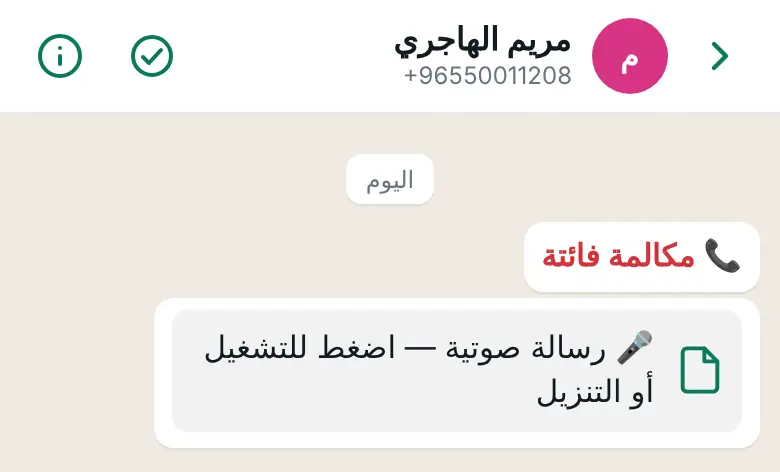
ما تراه على جوالك
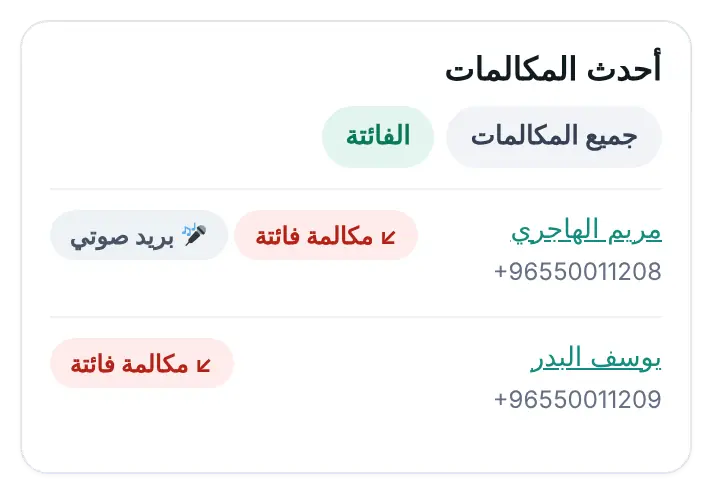
ما تراه في ووردبريس
لا يمكنك الرد على مكالمات واتساب في الإصدار الحالي من WAPI Connect Pro (2.10.0)، لا في تطبيق صندوق الرسائل ولا في أي مكان آخر. فالإضافة تسجّل المكالمات وتنبّهك بها، لكي ترد على العميل كتابةً أو تتصل به اتصالاً عادياً. كما أن الرقم الذي يعمل عبر Cloud API من Meta لا يبقى في تطبيق واتساب للأعمال، لذلك لا يمكنك الرد على المكالمات من هناك أيضاً. نخطط لإضافة الرد على المكالمات في تطبيق صندوق الرسائل في إصدار لاحق، ولا يوجد موعد محدد حتى الآن.
كيف يعمل
مرة واحدة في ووردبريس: فعّل المكالمات على رقمك من WAPI Connect ← «المكالمات» (التفاصيل أدناه). وبعد ذلك تسير كل مكالمة هكذا:
يتصل العميل برقم واتساب متجرك
يضغط زر الاتصال في محادثتك أو في ملفك التعريفي على واتساب.
تُسجَّل المكالمة، وتصلك الفائتة على جوالك
تظهر في شاشة «المكالمات» وفي محادثته في تطبيق صندوق الرسائل. ويصل إلى جوالك إشعار بكل مكالمة فائتة.
تعاود التواصل مع العميل
تتصل به من تطبيق الهاتف العادي في جوالك، أو تكتب له في المحادثة. ويصل البريد الصوتي إلى المحادثة رسالةً صوتية.
ما لا يفعله سجل المكالمات
- الرد على المكالمات. لا في تطبيق صندوق الرسائل، ولا على الكمبيوتر، ولا في تطبيق واتساب للأعمال. نخطط له في إصدار لاحق من تطبيق صندوق الرسائل، ولا يوجد موعد محدد حتى الآن.
- بدء مكالمات واتساب. لا تتصل الإضافة بالعملاء عبر واتساب. أما زر «اتصال» في «معلومات العميل»، فيجري اتصالاً عادياً من جوالك.
- الأرقام المربوطة بخادم SIP. إذا كان رقمك يحوّل مكالماته إلى خادم SIP، فلا تصل هذه المكالمات إلى الإضافة، وتوضّح الشاشة ذلك.
اطّلع على كل مكالمة، حتى التي فاتتك
- قائمة «أحدث المكالمات»: الوقت، واسم العميل مع رابط إلى محادثته، وطريقة انتهاء المكالمة
- حالة كل مكالمة: مكالمة صوتية مع مدتها، أو مكالمة فائتة، أو مكالمة مرفوضة، أو مكالمة فشلت مع سبب واضح
- علامة «بريد صوتي» عندما يترك المتصل رسالة صوتية
- تبويبا «جميع المكالمات» و«الفائتة»
- ملخص آخر 7 أيام: مكالمات العملاء، والمكالمات الفائتة، ومدة المكالمات
تظهر المكالمة حيث ترد على عملائك
فقاعة المكالمة في المحادثة
تظهر كل مكالمة في محادثة العميل داخل تطبيق صندوق الرسائل، بالحالة نفسها التي تظهر في السجل، فتجدها بين رسائله.
إشعار على جوالك
يصلك إشعار «مكالمة واتساب واردة» أثناء الرنين، ثم إشعار «مكالمة فائتة من …» مع الوقت. يصل الإشعار إلى كل جوال فُعّلت عليه الإشعارات في تطبيق صندوق الرسائل، ويفتح المحادثة عند الضغط عليه.
البريد الصوتي في المحادثة
إذا ترك المتصل رسالة في البريد الصوتي، تصل إلى محادثته رسالةً صوتية يمكنك تشغيلها. وتظهر علامة «بريد صوتي» على المكالمة في السجل.
عاود التواصل مع العميل
اكتب له في المحادثة، أو اضغط زر «اتصال» في «معلومات العميل» لتتصل برقمه اتصالاً عادياً من جوالك.
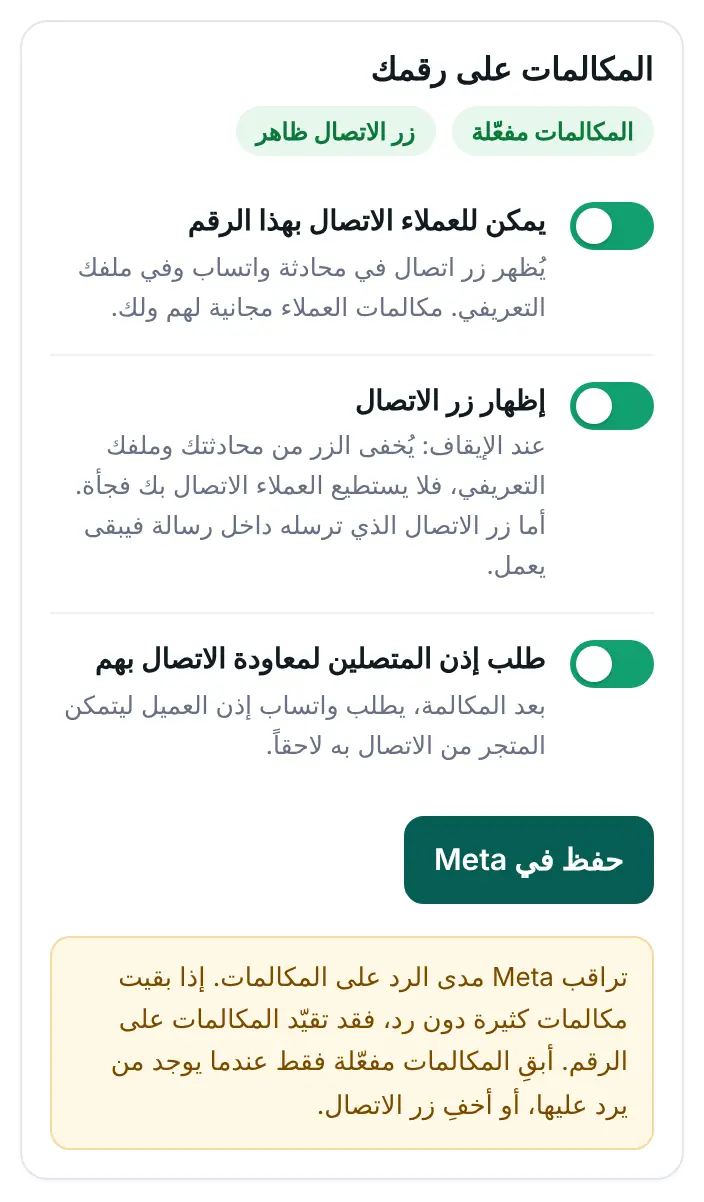
فعّل المكالمات أو أوقفها من ووردبريس
- «يمكن للعملاء الاتصال بهذا الرقم»: يُظهر زر اتصال في محادثة واتساب وفي ملفك التعريفي
- «إظهار زر الاتصال»: أوقفه لإخفاء الزر، حتى لا تصلك مكالمات لا تتوقعها
- «طلب إذن المتصلين لمعاودة الاتصال بهم»: بعد المكالمة، يطلب واتساب من العميل الإذن بالاتصال به لاحقاً (الإضافة نفسها لا تجري مكالمات واتساب)
- «حفظ في Meta»: يرسل اختيارك إلى إعدادات رقمك في Meta
- «أوقات استقبال المكالمات»: تظهر هنا كما حدّدتها في WhatsApp Manager. وخارج هذه الأوقات، يخبر واتساب المتصل بأن المتجر مغلق
- تقييد المكالمات: إذا قيّدت Meta المكالمات على رقمك، تعرض الشاشة ذلك مع موعد انتهاء التقييد
تذكّرك شاشة المكالمات بأن Meta تراقب نسبة المكالمات التي يُرد عليها. وقد تقيّد Meta المكالمات على الرقم إذا بقيت مكالمات كثيرة دون رد. ولأن الإضافة لا تستطيع الرد على المكالمات، أبقِ المكالمات مفعّلة فقط إذا كان ذلك يناسبك، أو أخفِ زر الاتصال.
ما تفعّله في ووردبريس
شروط Meta، تفحصها الشاشة عنك
تفحص الشاشة كل شرط من هذه الشروط (حسب شروط Meta في 17 أكتوبر 2026):
- وصول أحداث المكالمات من Meta إلى موقعك: يجب أن يكون تطبيقك في Meta مشتركاً في حقل «calls» في رابط الاستقبال (Webhook). إذا كان المفتاح السري للتطبيق (App Secret) في إعداداتك يخص هذا التطبيق، ينجز زر «اشتراك التطبيق في calls نيابةً عني» ذلك بضغطة واحدة. وإلا، تعرض لك الشاشة الخطوات.
- حد إرسال يومي لا يقل عن 2,000 عميل، تقرؤه الشاشة من صحة الحساب
- وسيلة دفع في حساب واتساب الخاص بك في Meta
- تفعيل المكالمات للرقم
أسئلة عن المكالمات
هل يمكنني الرد على مكالمة واتساب من العميل داخل التطبيق؟
لا، ليس في الإصدار الحالي (2.10.0). تظهر لك المكالمة في السجل وفي المحادثة، ويصلك إشعار بها. بعد ذلك يمكنك الرد على العميل كتابةً أو الاتصال به. نخطط لإضافة الرد على المكالمات في تطبيق صندوق الرسائل لاحقاً، ولا يوجد موعد محدد حتى الآن.
هل يجب أن أفعّل المكالمات؟
لا. إذا كانت المكالمات غير مفعّلة، فلن يستطيع العملاء الاتصال برقم واتساب الخاص بك. وتعمل بقية مزايا الإضافة كالمعتاد.
من يصله إشعار المكالمة الفائتة؟
كل جوال أو كمبيوتر فعّل فيه أحد المستخدمين الإشعارات في تطبيق صندوق الرسائل.
لماذا تطلب شاشة المكالمات حداً يبلغ 2,000 عميل يومياً؟
لأن Meta تشترط حد الإرسال اليومي هذا قبل تفعيل المكالمات على الرقم. وتعرض لك «صحة الحساب» حدك الحالي. ويرتفع هذا الحد عندما توثّق نشاطك التجاري وتحافظ على جودة جيدة.
أي باقة تتضمن سجل المكالمات؟
باقة Pro وما فوقها، ومعها تطبيق صندوق الرسائل الذي تظهر فيه فقاعات المكالمات والإشعارات.
لن تنسى أي عميل اتصل بك
يأتي سجل المكالمات مع باقة Pro، ومعه تطبيق صندوق الرسائل والأتمتة.