من البداية حتى أول رسالة واتساب من متجرك
دليل التثبيت · الإصدار 2.10.0
ثبّت الإضافة، واربط رقمك مع Meta، ثم دع «تشخيص الاتصال» يفحص كل إعداد. خطوات الإضافة مرفقة بصور من الشاشات الحقيقية، لتعرف أين تضغط بالضبط.
قبل أن تبدأ
جهّز ما يلي أولاً لتنهي التثبيت في جلسة واحدة. تشرح صفحة المتطلبات كل واحد منها.
متجرك
- ووردبريس 6.0 أو أحدث، وPHP 8.1 أو أحدث
- ووكومرس 7.0 أو أحدث، لميزات المتجر (رسائل الطلبات، وتذكير السلات، ورمز التحقق)
- اتصال آمن (HTTPS) على رابط متجرك
- الروابط الدائمة (Permalinks) مضبوطة على أي خيار غير «عادي» (Plain)
- حساب مدير (Administrator) في ووردبريس
- صفحة سياسة خصوصية منشورة في متجرك
لواتساب وMeta
- رقم هاتف تملكه، ويستقبل رسالة نصية (SMS) أو مكالمة
- رقم غير مسجّل في تطبيق واتساب أو واتساب للأعمال (أو احذفه من التطبيق أولاً)
- حافظة أعمال خاصة بك في Meta (Business portfolio)
- وسيلة دفع لحساب واتساب لدى Meta
- منتجات تسمح بها سياسة التجارة في واتساب
كم يستغرق التثبيت؟
الجزء الذي تنفّذه أنت، في لوحة تحكم ووردبريس وفي Meta، سلسلة من الخطوات القصيرة. أما المدة الكاملة فتحدّدها مراجعات Meta، ولذلك نوضّح هنا مدة كل جزء.
- الإضافة: سريعة. رفع الإضافة، وتفعيل الترخيص، ولصق الإعدادات: كلها خطوات سريعة في لوحة تحكم ووردبريس.
- توثيق النشاط التجاري لدى Meta: من ساعات إلى أيام. قد يستغرق بضعة أيام، وتتم مراجعته من جهة Meta وأنت تكمل باقي الخطوات.
- مراجعة القوالب: من دقائق إلى 24 ساعة. تراجع Meta القوالب عادةً خلال بضع دقائق، وخلال 24 ساعة على الأكثر.
تراجع Meta قوالبك ونشاطك التجاري وأنت تكمل باقي الخطوات. ولن ترسل الإضافة أي رسالة طلب قبل أن توافق Meta على قوالب الطلبات. مدد Meta كما في 17 أكتوبر 2026.
12 خطوة حتى أول رسالة
الخطوات من 1 إلى 4 تشغّل الإضافة، والخطوات من 5 إلى 7 تنفّذها في Meta، ثم تربط الخطوات من 8 إلى 12 بين الاثنين. خطوات الإضافة وصورها للإصدار 2.10.0، وهو الإصدار الحالي (راجعنا أسماء الأزرار والخانات في 31 أكتوبر 2026). وتغيّر Meta شاشاتها من وقت إلى آخر، لذلك نشرح الخطوات من 5 إلى 7 بالكلمات، كما كانت في 17 أكتوبر 2026.
-
تأكّد أن متجرك جاهز
راجع قائمة قبل أن تبدأ. لست متأكداً من إصدار PHP لديك؟ افتح في ووردبريس «أدوات» ← «صحة الموقع» ← «معلومات» (Tools ← Site Health ← Info)، أو اسأل شركة الاستضافة. وبعد تثبيت الإضافة، تعرض لك شاشة WAPI Connect ← «الحالة والأدوات» ← «حالة النظام» إصدارات PHP وووردبريس وووكومرس، وبجانب كل منها علامة ✓ أو ✗.
-
اشترِ باقتك ونزّل الإضافة
اختر باقتك من صفحة الأسعار. بعد الدفع تصلك رسالة بريد إلكتروني فيها مفتاح الترخيص ورابط الإيصال. ومن صفحة الإيصال يمكنك تنزيل الإضافة في ملف .zip واحد. وتبقى طلباتك وتنزيلاتك محفوظة أيضاً في حسابي.
أبقِ الملف مضغوطاً كما هو. إذا فكّ جهازك الضغط تلقائياً (يفعل متصفح سفاري ذلك على أجهزة ماك)، فنزّل الملف مرة أخرى بعد إيقاف هذا الخيار، أو استخدم متصفحاً آخر.
-
ارفع الإضافة وفعّلها
افتح في ووردبريس «الإضافات» ← «أضف إضافة جديدة» ← «رفع إضافة» (Plugins ← Add New Plugin ← Upload Plugin). اختر ملف .zip، واضغط زر التثبيت (Install Now)، ثم زر التفعيل (Activate Plugin). سيظهر في القائمة الجانبية عنصر جديد باسم «WAPI Connect».
تظهر شاشات الإضافة بالعربية في البدايةإذا أردت الشاشات بالإنجليزية، فافتح WAPI Connect ← «الإعدادات» (آخر عنصر في القائمة) ← «عام». في أول خانة، «لغة الإضافة (للشاشات التي تستخدمها)»، اختر «الإنجليزية (English)»، ثم اضغط «حفظ الإعدادات». أما لغة عملائك فلها خانة مستقلة تحتها مباشرة.
لن تصل أي رسالة إلى عملائك الآن، لأن الإضافة ورسائل الطلبات وتذكير السلات المتروكة تكون كلها غير مفعّلة في البداية. اقرأ شرح التثبيت والترخيص.
-
فعّل الترخيص
افتح WAPI Connect ← «الإعدادات» ← «الترخيص». الصق المفتاح الذي وصلك بالبريد الإلكتروني، ثم اضغط «تفعيل». ستظهر لك باقتك، وحالتها، وتاريخ التجديد، وعدد المواقع التي تستخدم المفتاح. يمنحك المفتاح تحديثات الإضافة عبر ووردبريس، ودعمنا الفني.
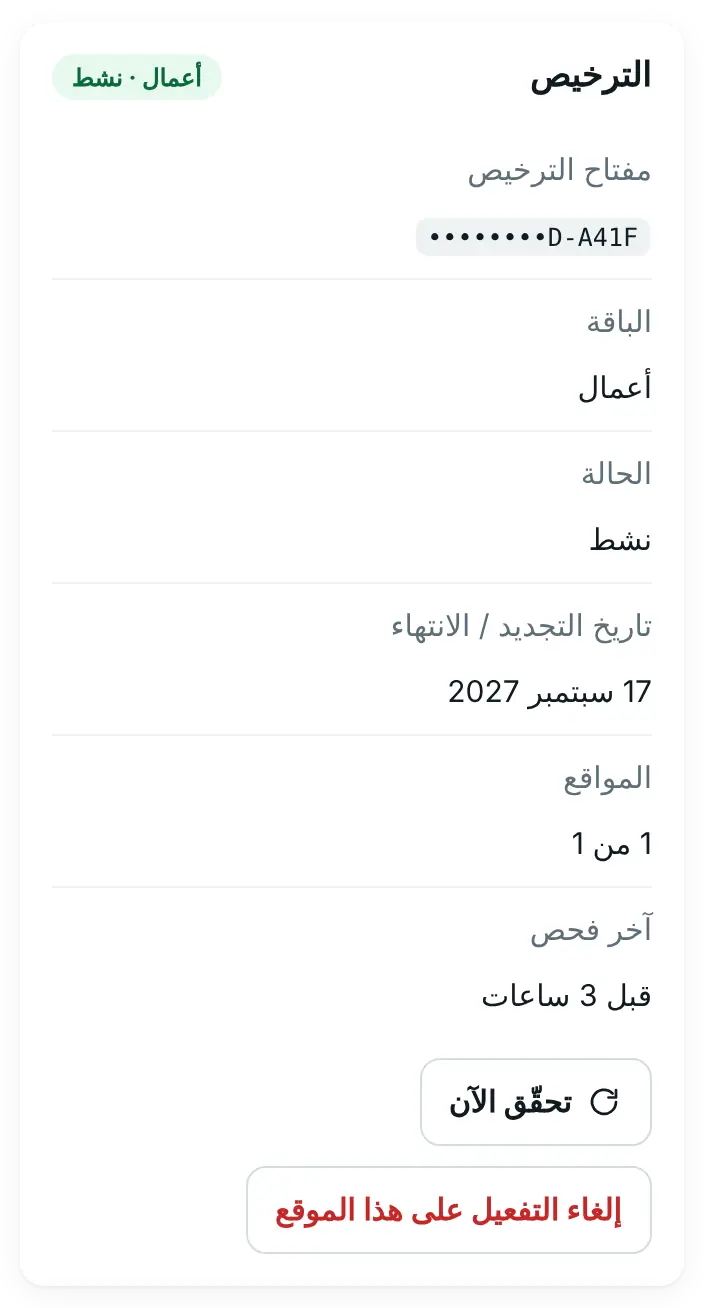
الإعدادات ← الترخيص بعد التفعيل: الباقة، والحالة، وتاريخ التجديد، والمواقع. وتعني «نشط» أن المفتاح يعمل، ويسأل زر «تحقّق الآن» خادمنا من جديد. وتسمّي الشاشة العربية باقة Business «أعمال». بيانات متجر تجريبي. -
أنشئ تطبيقك في Meta
سجّل الدخول إلى developers.facebook.com بحساب فيسبوك الذي تدير به نشاطك التجاري. أنشئ تطبيقاً لواتساب، واربطه بحافظة أعمالك في Meta. يضم هذا التطبيق رقم الهاتف، ورمز الوصول الدائم، ورابط الاستقبال (Webhook). الشرح خطوة بخطوة: تطبيق Meta →
-
أضف رقمك وسجّله
أضف رقمك إلى حساب واتساب للأعمال، ثم أكّده بالرمز الذي ترسله Meta في رسالة نصية أو مكالمة. بعد ذلك سجّله على Cloud API برمز PIN من 6 أرقام تختاره أنت. وستراجع Meta الاسم الظاهر (Display name) الذي يراه عملاؤك. ثم أضف وسيلة دفع إلى حساب واتساب، لأن Meta تحاسبك على الرسائل من خلاله. الشرح خطوة بخطوة: رقم الهاتف →
ستجد الآن في صفحة WhatsApp ← API Setup داخل تطبيقك رقمين طويلين: معرّف رقم الهاتف (Phone Number ID)، ومعرّف حساب واتساب للأعمال (WhatsApp Business Account ID). ستحتاج إليهما في الخطوة 8.
-
أنشئ رمز وصول دائماً (Access Token)
يتوقف الرمز الموجود في صفحة API Setup عن العمل بعد 24 ساعة. لذلك أنشئ مستخدم نظام (System User) في إعدادات الأعمال لدى Meta، وامنحه الوصول إلى تطبيقك وحساب واتساب، ثم أنشئ رمزاً لا تنتهي صلاحيته. الشرح خطوة بخطوة: رمز الوصول الدائم →
-
الصق بياناتك في الإضافة
افتح WAPI Connect ← «الإعدادات» ← «ربط واتساب (API)»، واملأ الخانات التالية:
- «معرّف رقم الهاتف (Phone Number ID)» و«معرّف حساب واتساب للأعمال (WABA ID)»: من صفحة API Setup
- «رمز الوصول الدائم (Access Token)»: من الخطوة 7
- «رمز التحقق لرابط الاستقبال (Verify Token)»: أي كلمة سرية تختارها، وستكتب الكلمة نفسها في Meta في الخطوة 9
- المفتاح السري للتطبيق (App Secret) (اختياري، وننصح به): تجده في تطبيقك على Meta، في
App settings › Basic. عند إدخاله، لا تقبل الإضافة إلا الرسائل التي وقّعتها Meta
ثم افتح تبويب «عام»، وفعّل خيار «تفعيل الإضافة»، واضغط «حفظ الإعدادات».
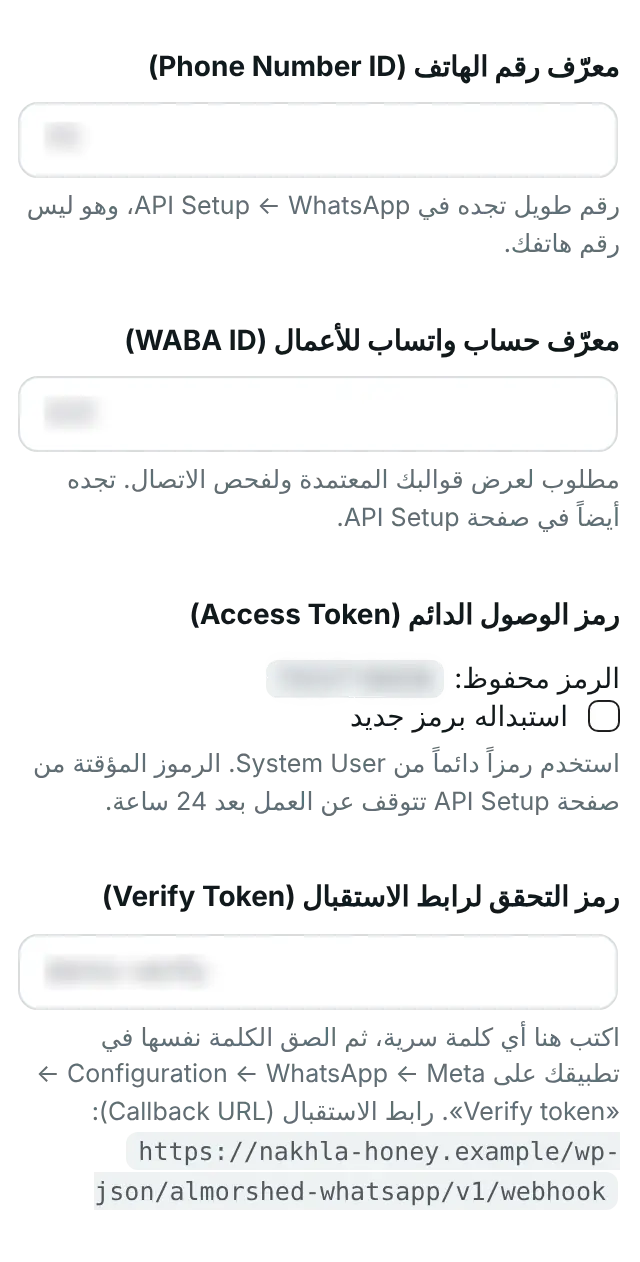
الإعدادات ← ربط واتساب (API): معرّف رقم الهاتف، ومعرّف حساب واتساب للأعمال، ورمز الوصول، ورمز التحقق لرابط الاستقبال، ومع كل منها أين تجده. والقيم مخفية هنا. بيانات متجر تجريبي. -
اربط رابط الاستقبال (Webhook)
رابط الاستقبال (Webhook) هو الطريقة التي تُبلغ بها Meta متجرك برسائل العملاء وبحالة وصول رسائلك. انسخ الرابط من WAPI Connect ← «لوحة التحكم»، من بطاقة «الإعداد» تحت «رابط الاستقبال (Webhook URL)». وهو يشبه الرابط التالي، وفي أوله عنوان متجرك:
https://your-store.com/wp-json/almorshed-whatsapp/v1/webhook
و«almorshed-whatsapp» هو الاسم التقني الأصلي للإضافة، وهي الإضافة نفسها. ثم افتح في تطبيقك على Meta صفحة WhatsApp ← Configuration، والصق الرابط في خانة «Callback URL». اكتب رمز التحقق نفسه الذي اخترته في الخطوة 8، واضغط «Verify and save». بعد ذلك فعّل حقل
messages. الشرح خطوة بخطوة: رابط الاستقبال وحقوله →، ومنها الحقول التي تحتاج إليها لتنبيهات الحساب والمكالمات. -
دع «تشخيص الاتصال» يفحص كل شيء
افتح WAPI Connect ← «الحالة والأدوات» ← «تشخيص الاتصال». تظهر المشكلات أولاً، ومع كل مشكلة طريقة حلها. ويصلح زر «الاشتراك الآن» أو «تحويلها إلى هذا المتجر» المشكلة الأكثر شيوعاً بضغطة واحدة. بعد ذلك أرسل رسالة واتساب إلى رقم متجرك من هاتف آخر، واضغط «إعادة الفحص». إذا عرض فحص «استقبال البيانات عبر Webhook» آخر رسالة من عميل، فهذا يعني أن متجرك أصبح يستقبل رسائل عملائك.
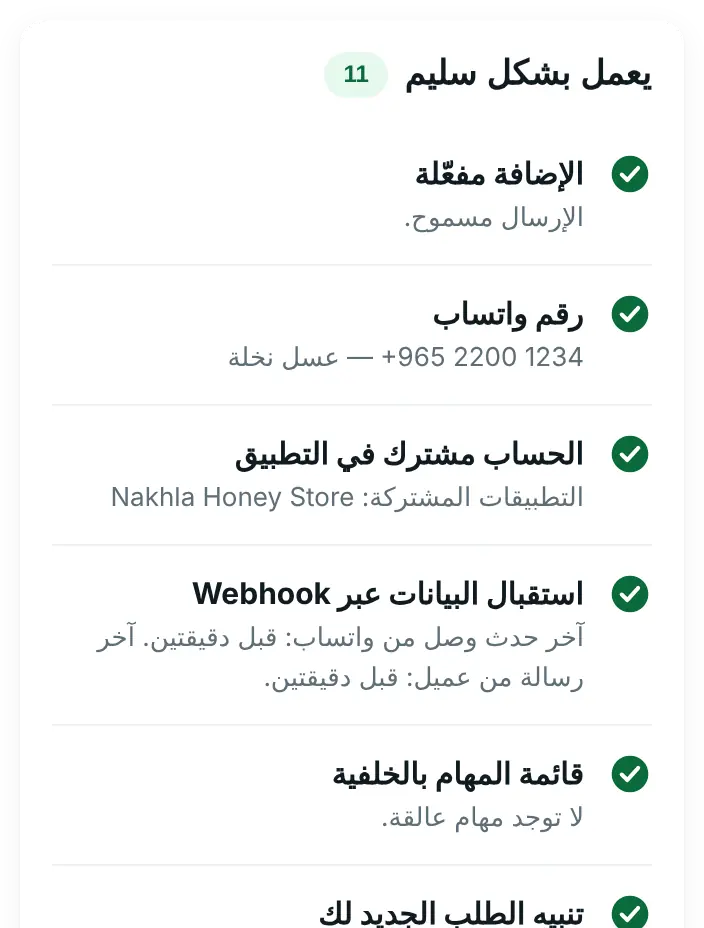
تشخيص الاتصال عندما يعمل كل شيء: بطاقة واحدة «يعمل بشكل سليم»، ولكل فحص آخر ما رآه. ويعرض فحص «استقبال البيانات عبر Webhook» متى وصلت آخر رسالة من واتساب. تظهر هنا أول 5 من الفحوصات الـ11، وتليها 6 فحوصات أخرى في القائمة. بيانات متجر تجريبي. -
اختر قالباً لكل حالة طلب
ترسل الإضافة تحديثات الطلبات عبر قوالب تنشئها أنت في WAPI Connect ← «القوالب» (أو في WhatsApp Manager لدى Meta)، ثم توافق عليها Meta (كيف تعمل القوالب). عندما تصبح قوالبك جاهزة، افتح WAPI Connect ← «رسائل الطلبات»، وفعّل «إرسال تحديثات الطلبات عبر واتساب»، ثم افتح إحدى الحالات. فعّل خيار «أرسل هذه الرسالة عندما تصبح حالة الطلب…»، واختر القالب، وحدّد البيانات التي تملأ كل متغيّر. راجع المعاينة، ثم اضغط «إرسال رسالة تجريبية» لتصلك الرسالة على جوالك. اضغط «حفظ»، وكرّر ذلك لباقي الحالات التي تريدها.

WAPI Connect ← رسائل الطلبات بعد الانتهاء: كل حالة مع القالب الذي ترسله (اسمه بالأخضر ويُكتب بحروف إنجليزية، ولا يراه العميل). وتعني «لا يُرسَل شيء» أن الحالة بلا رسالة. بيانات متجر تجريبي. تستخدم المعاينة والرسالة التجريبية طلباً من متجرك. فإذا لم يكن في متجرك أي طلب، فأنشئ طلباً للتجربة أولاً. المزيد عن رسائل الطلبات.
-
ثبّت تطبيق صندوق الرسائل على جوالك من باقة Pro
افتح WAPI Connect ← «صندوق الرسائل» واضغط «فتح صندوق الرسائل». أو افتح على جوالك رابط متجرك مضافاً إليه /wapi-inbox/.
- آيفون (iOS 16.4 أو أحدث): افتح الرابط في سفاري، واضغط زر المشاركة، ثم «إضافة إلى الشاشة الرئيسية». افتح التطبيق من أيقونته الجديدة، وسجّل الدخول باسم المستخدم وكلمة المرور الخاصين بك في ووردبريس. ثم اضغط «تفعيل الإشعارات»، ثم «سماح».
- أندرويد: افتح الرابط في كروم، وسجّل الدخول بالطريقة نفسها، ثم اضغط «تفعيل الإشعارات».
الآن رُدّ على الرسالة التي أرسلتها في الخطوة 10. وهذه أول رسالة يرسلها متجرك. المزيد عن تطبيق صندوق الرسائل.
بعد الخطوة 12، على جوالك

في WAPI Connect ← «لوحة التحكم» توجد بطاقة باسم «الإعداد». تضع هذه البطاقة علامة على كل جزء اكتمل، من بيانات ربط واتساب حتى الترخيص. وبجانب كل جزء لم يكتمل بعد زر «إعداد».
واجهت صعوبة؟ نتولّى الإعداد عنك
مقابل $99 (≈ 30 د.ك) تدفعها مرة واحدة، نُعدّ معك كل خطوات Meta عبر مشاركة الشاشة، على حسابك أنت في Meta. والخدمة متاحة مع أي باقة.
ما الذي نُعدّه لك
- تطبيق Meta وحساب واتساب للأعمال، داخل حافظة أعمالك أنت في Meta
- تسجيل رقمك برمز PIN
- رمز وصول دائم من مستخدم النظام (System User)
- رابط الاستقبال (Webhook) والمفتاح السري للتطبيق (App Secret)
- أول قوالب رسائل الطلبات، ونرسلها إلى Meta لمراجعتها
ما يبقى بيد Meta
- مراجعات Meta: تستغرق مراجعة القوالب من بضع دقائق حتى 24 ساعة، وقد يستغرق توثيق النشاط التجاري بضعة أيام
- رسوم الرسائل، التي تحاسبك عليها Meta مباشرة
شاهد الإضافة وهي تعمل قبل أن تبدأ
الإضافة الحقيقية على متجر تجريبي: رسائل الطلبات، وتطبيق صندوق الرسائل، والأتمتة، وتقرير حملة.
اقرأ الفيديو كنص
واتساب لمتجرك على ووكومرس، مع WAPI Connect Pro.
لكل حالة طلب رسالة واتساب خاصة بها.
اختر قالباً معتمداً، وتملأ الإضافة بيانات الطلب فيه.
وتعرض المعاينة الرسالة بطلب حقيقي من متجرك.
ترك العميل سلته؟ يصله تذكير على واتساب مع رابط يعيده إليها.
وترى المبيعات التي عادت بعد التذكير.
يرد فريقك على كل المحادثات من تطبيق صندوق الرسائل على الجوال.
تردّ قائمة الترحيب أولاً: المنتجات، والطلبات، وساعات العمل.
الردود المحفوظة: ضغطة واحدة ويصبح الرد جاهزاً.
وطلبات العميل أمامك، بجانب المحادثة.
ترد الأتمتة نيابةً عنك ليلاً ونهاراً.
صمّم المحادثة كخريطة: رسائل، وأزرار، ومنتجات، وتحويل المحادثة إلى موظف.
وتبيّن كل خطوة عدد العملاء الذين اختاروها.
الحملات: قالب مع صورة وأزرار، للعملاء الذين وافقوا فقط.
اختر من يستلمها: وسم معيّن، أو من اشتروا مؤخراً، أو الجميع.
ويبيّن التقرير من وصلتهم ومن قرأها ومن ردّ، وسبب عدم وصول بعضها.
صحة الحساب: حد الإرسال اليومي، وتقييم الجودة، والتكلفة من Meta.
ويفحص «تشخيص الاتصال» كل خطوة ويوضّح لك ما يجب إصلاحه.
ثبّت الإضافة، واربط رقمك، وابدأ اليوم.
أسئلة شائعة أثناء التثبيت
ما الباقة التي أحتاج إليها لهذه الخطوات؟
الخطوات من 1 إلى 11 متطابقة في كل الباقات. أما تطبيق صندوق الرسائل في الخطوة 12 فهو متاح في Pro وBusiness وAgency. وفي باقة Starter، تكون أول رسالة لك هي الرسالة التجريبية في الخطوة 11. اطّلع على الباقات.
هل يمكنني استخدام رقم واتساب الحالي؟
نعم، لكن الرقم سيخرج من تطبيق واتساب أو واتساب للأعمال على جوالك، لأن الإضافة تشغّله على Cloud API من Meta عبر تطبيقك الخاص في Meta. ولا توفّر الإضافة إبقاءه في تطبيق واتساب للأعمال في الوقت نفسه (تسمّي Meta ذلك Coexistence، ولا يتاح إلا عبر بعض شركاء Meta). لذلك يختار كثير من المتاجر رقماً جديداً. ويمكنك مع ذلك الرد على عملائك من جوالك عبر تطبيق صندوق الرسائل (من باقة Pro وما فوقها). اطّلع على شرح اختيار الرقم.
هل تصل رسائل إلى عملائي وأنا ما زلت أُعدّ الإضافة؟
لا. لا ترسل الإضافة أي شيء قبل أن تفعّل خيار «تفعيل الإضافة». ولا تُرسل رسائل الطلبات وتذكير السلات المتروكة إلا بعد أن تفعّلها، وبعد أن يكون لها قالب وافقت عليه Meta.
ظهرت بطاقة حمراء في «تشخيص الاتصال». ماذا أفعل؟
توضّح كل بطاقة حمراء الخطأ وما يجب تغييره، وفي كثير منها زر يصلح المشكلة. يشرح دليل تشخيص الاتصال كل فحص، وتغطي صفحة حل المشكلات باقي الحالات.
كم تتقاضى Meta؟
تحاسب Meta حساب واتساب للأعمال الخاص بك على كل رسالة تصل إلى العميل، بسعرها في بلد عميلك. ومنذ 1 أكتوبر 2026 يشمل ذلك الرسائل داخل نافذة خدمة العملاء (24 ساعة من آخر رسالة من العميل): لا تحاسب Meta على أول 1,000 رد في الشهر لكل رقم واتساب، ثم تحاسب بسعر رسائل خدمة العملاء (Service)، أما قوالب الإشعارات (Utility) المرسلة داخل النافذة فتُحسب بسعرها. وعندما يكتب إليك العميل من إعلانك الذي يفتح محادثة واتساب وترد خلال 24 ساعة، لا تحاسب Meta على رسائل هذه المحادثة مدة تصل إلى 7 أيام. ولا نضيف نحن أي مبلغ على ذلك. (حسب معلومات 31 أكتوبر 2026.) تجد أسعار Meta في صفحة الأسعار لديها.
أُعدّ الإضافة لأحد عملائي. ما الذي يختلف؟
أنشئ تطبيق Meta وحساب واتساب داخل حافظة أعمال عميلك في Meta، وليس داخل حافظتك أنت. بهذا يبقى الرقم وسجل المحادثات لديه. أما الخطوات فهي نفسها. اطّلع على صفحة الوكالات.
هل أنت جاهز للتثبيت؟
اختر باقتك، أو اسألنا عن أي شيء قبل أن تبدأ.