الدليل
صحة الحساب وسجل المكالمات
في نهاية هذا الشرح، ستعرف معنى كل رقم في شاشة «صحة الحساب»، وما تفعله إذا أصبح أحدها أحمر. وستصلك تنبيهات Meta المهمة بالبريد الإلكتروني وعلى هاتفك. وستظهر كل مكالمة واتساب من عميل في سجل المكالمات.
ما تحتاج إليه
- لصحة الحساب: في كل الباقات، من باقة Starter. ولسجل المكالمات: من باقة Pro (اطّلع على الباقات).
- معرّف رقم الهاتف (Phone Number ID)، ومعرّف حساب واتساب للأعمال (WABA ID)، ورمز وصول دائم في «الإعدادات» ← «ربط واتساب (API)». ويحتاج الرمز إلى صلاحية
whatsapp_business_managementلكي يقرأ بيانات حسابك. - للتنبيهات والمكالمات: حقول الحساب وحقل
callsمفعّلة في رابط الاستقبال (Webhook) في تطبيقك على Meta (حقول رابط الاستقبال) - ننصحك أيضاً بحفظ المفتاح السري للتطبيق (App Secret) في «الإعدادات» ← «ربط واتساب (API)»، لكي تفحص شاشة «المكالمات» تطبيقك نيابةً عنك
- للتنبيهات على هاتفك: تطبيق صندوق الرسائل مع تفعيل الإشعارات (من باقة Pro)
افتح «صحة الحساب»
في ووردبريس، افتح WAPI Connect ← «الحالة والأدوات» ← «صحة الحساب». تقرأ الشاشة كل بياناتها مباشرةً من حسابك في Meta، وتحتفظ بها لمدة 10 دقائق. ويقرأ زر «تحديث» البيانات من Meta مرة أخرى، وتوضّح عبارة «آخر تحديث …» وقت آخر قراءة. ولا ترسل القراءة أي رسالة، لذلك لا تحاسب Meta عليها.
عندما توجد مشكلة خطيرة، يظهر سطر أحمر في أعلى الشاشة يوضّحها. وتعرض شاشات الإضافة الأخرى شريط «حساب واتساب: …» مع زر «عرض التفاصيل».
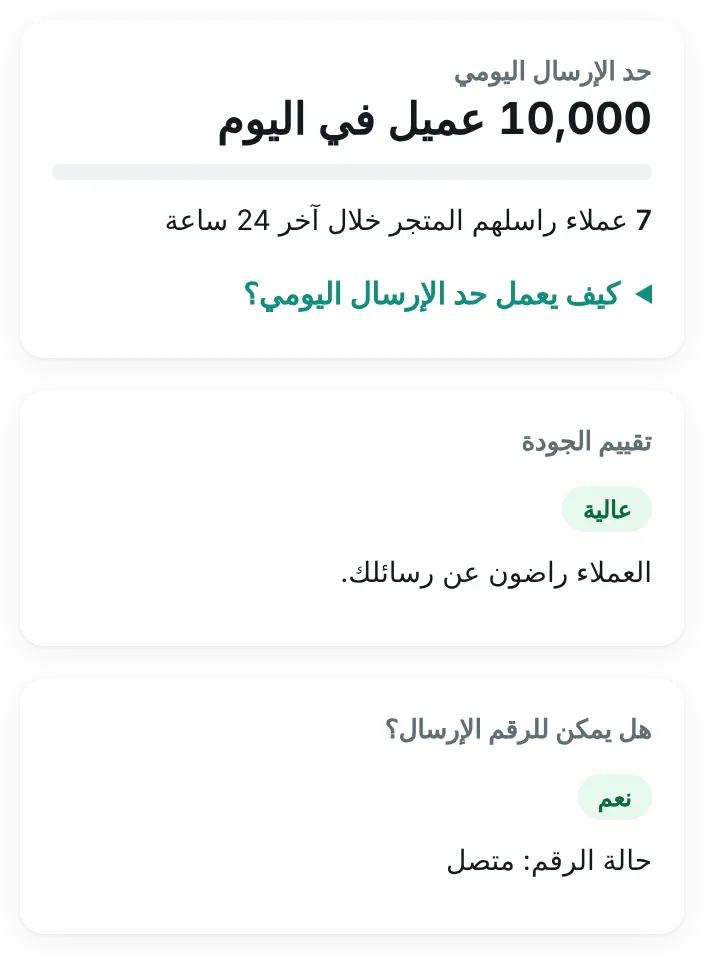
معنى كل رقم
حد الإرسال اليومي
هو عدد العملاء المختلفين الذين يسمح لك واتساب ببدء محادثة معهم خلال أي فترة مدتها 24 ساعة، مثل «1,000 عميل في اليوم». وتحته شريط وسطر «… عميل راسلهم المتجر خلال آخر 24 ساعة». يصبح الشريط برتقالياً عند 70٪، وأحمر عند 90٪.
- يحسب الحد رسائل القوالب فقط، أي الرسائل التي ترسلها خارج نافذة الرد (24 ساعة)، مثل تحديثات الطلبات وتذكير السلات المتروكة والحملات. ولا تدخل في الحد ردودك على العملاء الذين كتبوا إليك.
- الحد مشترك بين كل أرقام واتساب في حافظة الأعمال في Meta. ويمكن أن يرتفع من 250 إلى 2,000 بعد توثيق النشاط التجاري، أو بعد وصول 2,000 رسالة قالب إلى عملاء مختلفين خلال 30 يوماً بجودة جيدة. ومن 2,000 يرتفع تلقائياً عندما تستخدم نصفه على الأقل بجودة جيدة.
- تبدأ الحسابات الجديدة بحد منخفض: 250 عميلاً في اليوم وقت كتابة هذا الشرح (17 أكتوبر 2026). ويرتفع الحد بعد توثيق نشاطك التجاري، ومع المحافظة على جودة جيدة. وMeta وحدها تستطيع تغييره.
- يُحسب عدد آخر 24 ساعة من سجل هذه الإضافة نفسها، لذلك لا يشمل الرسائل المرسلة من أدوات أخرى.
وتستخدم شاشة إنشاء الحملة هذا الحد لتنبيهك قبل أن تختار عملاء أكثر مما يمكنك مراسلته اليوم (راجع حدود الحملات).
تقييم الجودة
يوضّح كيف يتفاعل العملاء مع رسائلك، بحسب تقييم Meta:
- عالية: «العملاء راضون عن رسائلك.»
- متوسطة: يحظر بعض العملاء رسائلك أو يبلغون عنها. قلّل الرسائل التسويقية لبضعة أيام.
- منخفضة: يحظر كثير من العملاء رسائلك أو يبلغون عنها. أوقف الرسائل التسويقية حتى تتحسّن الجودة، وإلا فقد توقف Meta قوالبك أو تقيّد رقمك.
- لم يُقيَّم بعد: يقيّم واتساب الجودة بعد أن ترسل رسائل لفترة كافية.
هل يمكن للرقم الإرسال؟
تظهر هنا «نعم» أو «محدود» أو «محظور»، بحسب ما تبلّغ به Meta. وإذا لم تكن الإجابة «نعم»، يظهر تحتها السبب والحل الذي تقترحه Meta نفسها. ويعرض سطر «حالة الرقم» وضع الرقم لدى Meta، مثل «متصل» أو «عليه تحذير» أو «مقيّد».
بيانات الرقم والحساب
- الرقم والاسم الظاهر، مع نتيجة مراجعة Meta للاسم الظاهر
- سرعة الإرسال: عدد الرسائل في الثانية التي تسمح Meta لرقمك بإرسالها: «عادية (80 رسالة في الثانية)» أو «عالية (حتى 1,000 رسالة في الثانية)»
- حساب واتساب: اسم حساب واتساب للأعمال الخاص بك
- مراجعة الحساب وتوثيق النشاط التجاري: المرحلة التي وصلت إليها Meta في مراجعة حسابك ونشاطك التجاري
تكلفة رسائل واتساب (آخر 30 يوماً)
هذه الأرقام من Meta نفسها لحسابك، بعملة حسابك: المجموع أولاً، ثم جدول بحسب النوع فيه عدد الرسائل وتكلفتها. والأنواع هي: «تسويقي»، و«خدمي» (تحديثات الطلبات)، و«رمز التحقق»، و«الردود على العملاء». ويحسب السطران «دون رسوم (نافذة الرد، 24 ساعة)» و«دون رسوم (محادثات من الإعلانات)» الرسائل التي لم تحاسب عليها Meta. ويعرض سطر «الردود على العملاء هذا الشهر» عدد الردود التي حاسبت عليها Meta، وعدد الردود التي لم تحاسب عليها.
تُحسب رسائل القوالب (التسويق، وتحديثات الطلبات، ورموز التحقق) عندما تصل إلى العميل. ومنذ 1 أكتوبر 2026 تحاسب Meta أيضاً على الردود على العملاء: لا تحاسب على أول 1,000 رد في الشهر لكل رقم واتساب، ثم تحاسب بسعر رسائل خدمة العملاء (Service) في دولة العميل. ولا تُحسب الردود مدة تصل إلى 7 أيام بعد أن يأتي العميل من إعلان يفتح محادثة واتساب. والأرقام تقريبية، وقد تتأخر بضع ساعات. ونحن لا نضيف أي مبلغ على أسعار Meta.
حالة قوالبك
يعرض هذا القسم عدد قوالبك في كل حالة (معتمد، متوقف، مرفوض…). ثم يعرض جدولاً بالقوالب التي تحتاج إلى انتباهك: المتوقفة، أو المعطّلة، أو المرفوضة، أو قيد الاعتراض، أو التي عليها تحذير، أو التي تقييمها متوسط أو منخفض. وعندما يكون كل شيء سليماً، تظهر عبارة «لا توجد مشكلة في أي قالب.» وتجد ما يجب فعله في دليل القوالب.
تنبيهات Meta
ترسل Meta أحداث حسابك إلى متجرك، وتعرض الإضافة آخر 30 حدثاً مع التاريخ وشرح بكلمات بسيطة. وتصلك التنبيهات المهمة فوراً عبر:
- رسالة بريد إلكتروني إلى عنوان مدير موقعك، فيها ما حدث
- إشعار على كل هاتف فعّل الإشعارات في تطبيق صندوق الرسائل
- الشريط الذي يظهر في شاشات الإضافة
ومن أمثلة هذه التنبيهات: انخفاض حد الإرسال اليومي، أو تحذير لرقمك بسبب انخفاض الجودة، أو تقييد Meta لحساب واتساب أو تعطيله أو تسجيل مخالفة لسياساتها، أو إيقاف قالب أو رفضه أو انخفاض تقييمه، أو نقل Meta قالباً إلى فئة أخرى، أو رفض مراجعة الحساب أو الاسم الظاهر.
ويذكر تنبيه القالب الموقوف أيضاً أين يُستخدم هذا القالب. وبدون المفتاح السري للتطبيق (App Secret) في «الإعدادات» ← «ربط واتساب (API)»، لا تستطيع الإضافة التمييز بين تنبيه حقيقي وآخر مزيّف، لذلك لا تعرض إلا ما تعرفه من رموز Meta وبكلماتها هي، وتضيف «(لم يتم التحقق منه)» إلى العنوان، وتطلب منك التحقق منه في WhatsApp Manager.
وإذا ظهرت عبارة تقول إنه لم يصل أي تنبيه، فقد يكون هذا خبراً جيداً، وقد يعني أن الحقول غير مفعّلة. ويعرض قسم «طريقة استقبال تنبيهات Meta» في الشاشة قائمة الحقول. في تطبيقك على Meta، افتح WhatsApp ← Configuration ← Webhook fields، واشترك في: account_update وphone_number_quality_update وmessage_template_status_update وmessage_template_quality_update وtemplate_category_update وbusiness_capability_update وaccount_alerts وaccount_review_update وphone_number_name_update.
سجل المكالمات
عندما تكون المكالمات مفعّلة على رقمك، يستطيع العملاء الاتصال بك من محادثة واتساب. وتسجّل الإضافة كل مكالمة، وتعرضها في محادثة العميل في تطبيق صندوق الرسائل، وترسل إلى هاتفك تنبيهاً بالمكالمات الواردة والفائتة.
لا يمكنك في الإصدار 2.10.0، وهو الإصدار الحالي، الرد على مكالمات واتساب، لا في تطبيق صندوق الرسائل ولا في أي مكان آخر. والرقم الذي يعمل على Cloud API من Meta لا يبقى في تطبيق واتساب للأعمال، لذلك لا يمكنك الرد على المكالمات من هناك أيضاً. لكن السجل والتنبيهات يتيحان لك أن تكتب إلى العميل أو تعاود الاتصال به. وتراقب Meta نسبة المكالمات التي يُرد عليها، وقد تقيّد المكالمات على الرقم إذا فاتت مكالمات كثيرة. لذلك لا تفعّل المكالمات إلا إذا كان هذا يناسبك، أو أخفِ زر الاتصال.
جهّز سجل المكالمات
-
افتح شاشة «المكالمات»
افتح WAPI Connect ← «المكالمات». تفحص بطاقة «متطلبات المكالمات» شروط Meta شرطاً تلو الآخر، وتضع علامة ✓ بجانب كل شرط متحقّق.
-
اشترك في حقل «calls» لتطبيقك
الفحص الأول هو «ترسل Meta أحداث المكالمات إلى هذا الموقع (حقل «calls» في Webhook)». إذا كان المفتاح السري للتطبيق (App Secret) في إعداداتك يخص تطبيقك على Meta، وكان التطبيق يرسل بيانات رابط الاستقبال إلى هذا المتجر بالفعل، فاضغط «اشتراك التطبيق في «calls» نيابةً عني». وتبقى حقول التطبيق الأخرى كما هي. وإلا فاتبع خطوات «طريقة الاشتراك في «calls» من لوحة تحكم تطبيق Meta»:
- افتح developers.facebook.com/apps، واختر التطبيق المرتبط برقم واتساب الخاص بك.
- انتقل إلى WhatsApp ← Configuration (في لوحات التحكم الأحدث: Use cases ← Customize ← Configuration).
- في قسم «Webhook fields» اضغط Manage، وابحث عن
calls، ثم فعّل Subscribe. - اختياري: اشترك أيضاً في
account_settings_update، لكي تظهر في شاشة «المكالمات» فوراً التغييرات التي تجريها في WhatsApp Manager. - عُد إلى شاشة «المكالمات»، واضغط «تحديث من Meta».
-
تحقّق من حد الإرسال اليومي
«حد إرسال يومي لا يقل عن 2,000 عميل»: لا تفعّل Meta المكالمات إلا عند هذا الحد أو أعلى (بحسب المعلومات المتاحة في 17 أكتوبر 2026). يقرأ الفحص الحد من «صحة الحساب». وإذا ظهر أن الحد غير معروف بعد، فافتح «صحة الحساب» مرة واحدة. ويرتفع الحد المنخفض تلقائياً كلما راسلت عملاء أكثر مع جودة جيدة.
-
أضف وسيلة دفع
«وسيلة دفع في حساب واتساب الخاص بك»: تطلب Meta وسيلة دفع قبل أن تعمل المكالمات، مع أن مكالمات العملاء إليك بلا رسوم. وبدونها تفشل المكالمات برسالة «no valid payment method». أضفها من WhatsApp Manager ← Payment settings.
-
فعّل المكالمات
في بطاقة «المكالمات على رقمك»، فعّل «يمكن للعملاء الاتصال بهذا الرقم». ويحدّد خيار «إظهار زر الاتصال» ظهور زر الاتصال في محادثتك وملفك التعريفي على واتساب. ثم اضغط «حفظ في Meta». بعد ذلك تعرض الشاشة «المكالمات مفعّلة». وقد يستغرق ظهور زر الاتصال لدى العملاء بضعة أيام.
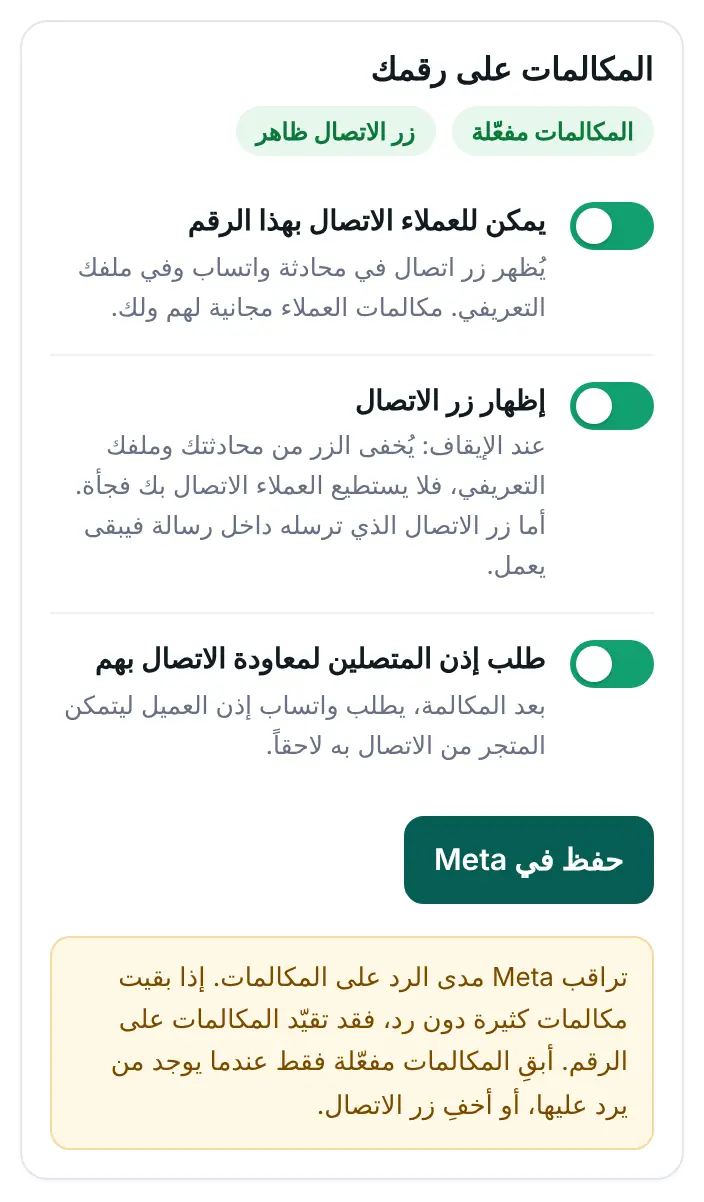
WAPI Connect ← «المكالمات»، بطاقة «المكالمات على رقمك»: المفاتيح الثلاثة مع عمل كل منها، وزر «حفظ في Meta» الذي يرسلها إلى إعدادات رقمك في Meta. وتعرض العلامتان الخضراوان في الأعلى ما لدى Meta الآن. والمربع الأصفر تذكير من الشاشة بالمكالمات التي لا يُرد عليها. بيانات متجر تجريبي.
إذا حدّدت أوقاتاً للمكالمات في WhatsApp Manager (Phone numbers ← Call settings)، تعرضها الشاشة. وخارج هذه الأوقات، يُبلغ واتساب المتصلين بأن المتجر مغلق. وإذا قيّدت Meta المكالمات على رقمك، تعرض البطاقة ذلك مع موعد انتهاء التقييد. أما الرقم الذي يحوّل مكالماته إلى خادم SIP، فلا تصل مكالماته إلى الإضافة، وتوضّح الشاشة ذلك.
ما يعرضه سجل المكالمات
- «أحدث المكالمات»: الوقت، واسم العميل مع رابط إلى محادثته، وطريقة انتهاء المكالمة: «مكالمة صوتية» مع مدتها، أو «مكالمة فائتة»، أو «مكالمة مرفوضة»، أو «فشلت المكالمة» مع السبب بكلمات بسيطة.
- «بريد صوتي»: يظهر بجانب المكالمة إذا ترك المتصل رسالة صوتية. وتجد الرسالة الصوتية في محادثته، وتعرض قائمة المحادثات «🎤 بريد صوتي».
- تبويبا «جميع المكالمات» و«الفائتة»، وملخص آخر 7 أيام: «مكالمات العملاء»، و«الفائتة»، و«مدة المكالمات».
- على هاتفك: إشعار «مكالمة واتساب واردة» أثناء الرنين، ثم «مكالمة فائتة من …» مع الوقت، على كل هاتف فعّل إشعارات صندوق الرسائل. ويفتح الضغط على الإشعار المحادثة.
للتواصل مع العميل بعد ذلك، اكتب إليه في المحادثة. أو اضغط «اتصال» في «معلومات العميل» لتتصل برقمه من تطبيق الاتصال العادي في هاتفك.
تأكّد من نجاح الخطوات
- تعرض «صحة الحساب» حد الإرسال اليومي وتقييم الجودة وجدول التكاليف، ولا يظهر سطر أحمر في الأعلى.
- يظهر الحدث التالي الذي ترسله Meta عن حسابك تحت «تنبيهات Meta».
- في شاشة «المكالمات»، توجد علامة ✓ بجانب كل سطر في «متطلبات المكالمات».
- اتصل برقم متجرك عبر واتساب من هاتف آخر. يتغيّر «آخر حدث مكالمة وصل»، وتظهر المكالمة في «أحدث المكالمات» وفي تلك المحادثة.
مشكلات شائعة وحلولها
تظهر في «صحة الحساب» شَرطات أو رسالة «تعذّرت قراءة بيانات الرقم من Meta»
تحقّق من «معرّف رقم الهاتف (Phone Number ID)» و«معرّف حساب واتساب للأعمال (WABA ID)» ورمز الوصول في «الإعدادات» ← «ربط واتساب (API)». ويحتاج الرمز إلى صلاحية whatsapp_business_management. ثم اضغط «تحديث».
«لم ترسل Meta بيانات التكاليف»
ردّت Meta على طلب التكاليف بخطأ، يظهر نصه بعد النقطتين. وتعمل بقية الشاشة كالمعتاد. تحقّق من رمز الوصول ومعرّف حساب واتساب للأعمال، ثم اضغط «تحديث».
عدد الرسائل المستخدمة أقل مما توقعت
يحسب هذا العدد رسائل القوالب التي أرسلتها هذه الإضافة خلال آخر 24 ساعة فقط. ولا يشمل الرسائل المرسلة من أدوات أخرى على الرقم نفسه، لكن Meta تحسبها.
لا يصل أي تنبيه
فعّل حقول الحساب المذكورة أعلاه في تطبيقك على Meta. وتحتاج التنبيهات أيضاً إلى رابط استقبال يعمل، لذلك تحقّق من فحص «استقبال البيانات عبر Webhook» في تشخيص الاتصال.
تقول شاشة «المكالمات» إن تطبيقك على Meta غير مشترك في «calls» بعد
اشترك في الحقل بالزر أو بالخطوات المذكورة أعلاه، ثم اضغط «تحديث من Meta». ويصبح الفحص أخضر عندما تُظهر Meta الحقل calls لتطبيقك.
«أضف المفتاح السري للتطبيق (App Secret) في إعدادات الإضافة»
بدون المفتاح السري للتطبيق، لا تستطيع الإضافة قراءة حقول رابط الاستقبال في تطبيقك. أضفه في «الإعدادات» ← «ربط واتساب (API)»، أو تحقّق من الحقول بنفسك بالخطوات المذكورة أعلاه.
تفشل المكالمات برسالة «no valid payment method»
أضف وسيلة دفع إلى حساب واتساب من WhatsApp Manager ← Payment settings.
لا يصل تنبيه المكالمة إلى هاتفي
تعتمد تنبيهات المكالمات على إشعارات تطبيق صندوق الرسائل. افتح تطبيق صندوق الرسائل على هاتفك، وأرسل إشعاراً تجريبياً. واطّلع على الإشعارات على آيفون.