رسالة واتساب إلى عميلك
في كل خطوة من طلبه
في كل الباقات، من باقة Starter
عندما تغيّر حالة الطلب في ووكومرس، تصل إلى عميلك رسالتك الخاصة بهذه الحالة على واتساب تلقائياً، مع رقم التتبع. ويصلك أنت تنبيه على واتساب مع كل طلب جديد.
- تُعدّها مرة واحدة، ثم لا تحتاج إلى الضغط على أي زر
- نصّك الخاص لكل حالة، بالعربية أو الإنجليزية
- رسالة واحدة فقط لكل حالة في كل طلب، دون تكرار
- تنبيه على رقم واتساب الخاص بك مع كل طلب جديد
ما يصل إلى عميلك على واتساب

ما تضبطه مرة واحدة في ووردبريس

كيف تعمل رسائل الطلبات
تختار مرة واحدة في ووردبريس رسالة لكل حالة طلب (الخطوات بالتفصيل أدناه). ثم يسير كل طلب على هذا النحو دون تدخل منك:
يطلب العميل، فيصلك تنبيه
رسالة واتساب إلى رقمك فيها رقم الطلب واسم العميل والمبلغ وطريقة الدفع.
تغيّر حالة الطلب
من ووكومرس كما تفعل اليوم. وتعمل أيضاً الحالات التي أضفتها بنفسك، ويمكن أن تضيف لك الإضافة حالتي «خرج للتوصيل» و«تم تسليم الطلب».
تصل رسالتك إلى عميلك
مرة واحدة لكل حالة، ببيانات طلبه. أما الحالة التي ليست لها رسالة خاصة هنا، فتُرسل لها رسالة «تغيّر الحالة» العامة من الإعدادات ← WooCommerce إذا فعّلتها هناك، وإلا فلا يُرسل شيء.
مرة واحدة في ووردبريس: رسالة لكل حالة
افتح WAPI Connect ← رسائل الطلبات، وفعّل «إرسال تحديثات الطلبات عبر واتساب».
افتح حالة، مثل «خرج للتوصيل»، واختر قالبها: الرسالة التي وافقت عليها Meta وتُرسل في هذه الحالة.
املأ الفراغات. الفراغ مكان في رسالتك يُملأ تلقائياً من كل طلب، مثل اسم العميل. وتسمّيه الشاشة «متغيّراً» وتعرضه هكذا: {{1}}، {{2}}، وهكذا. واختر لكل فراغ قيمة من الطلب:
- الاسم الأول للعميل
- رقم الطلب، أو المبلغ، أو المنتجات
- منطقة التوصيل، أو رقم التتبع، أو رابط التتبع
- نص ثابت تكتبه بنفسك (وفي القائمة قيم أخرى)
ولأي قيمة قد تنقص في بعض الطلبات، اكتب نصاً بديلاً في خانة «إذا كان فارغاً، استخدم…». يعبّئ زر «معاينة» الرسالة بآخر طلب في متجرك، ويرسلها زر «إرسال رسالة تجريبية» إلى واتساب الخاص بك.
ما تضبطه لكل حالة
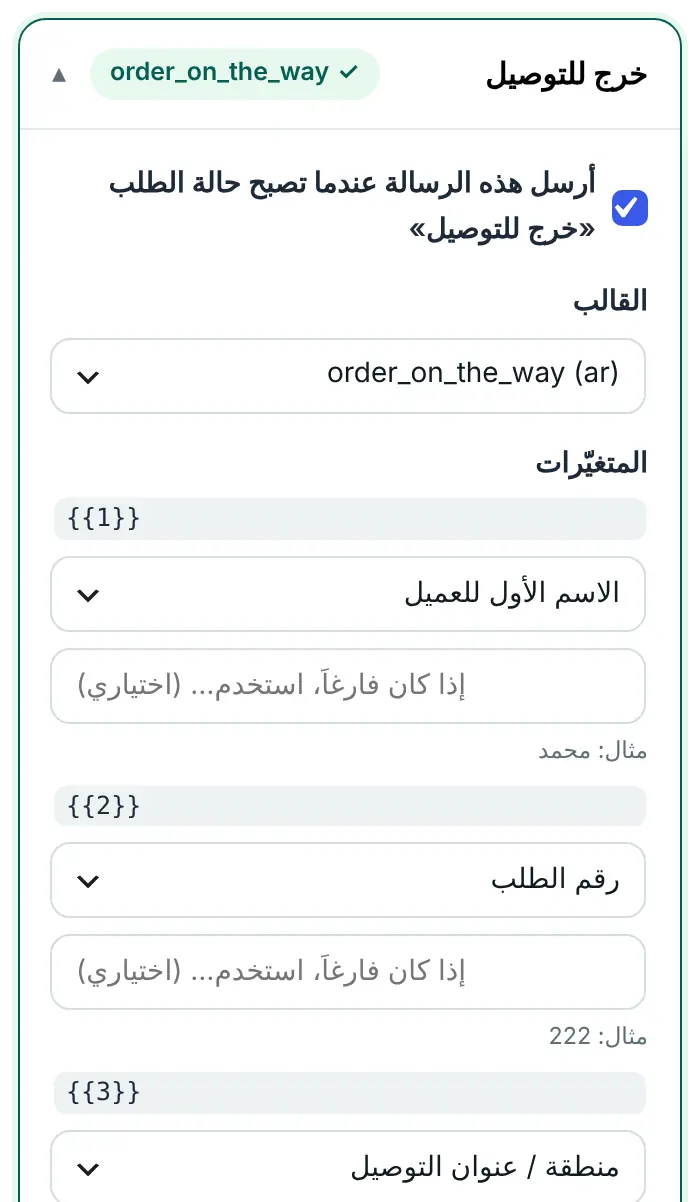
تحتاج كل حالة إلى قالب إشعارات (Utility) وافقت عليه Meta. ابدأ من حزمة تحديثات الطلبات الجاهزة في WAPI Connect ← القوالب، ويضع خيار «استخدامه في» القالب مباشرة في الحالة. ويمكنك أيضاً إنشاء القوالب من WhatsApp Manager لدى Meta. تراجع Meta كل قالب، وتستغرق المراجعة عادةً بضع دقائق، وقد تصل إلى 24 ساعة. لا تضع عروضاً أو خصومات في هذه القوالب، لأن Meta قد تنقلها إلى فئة التسويق. راجع قوالب الرسائل.
طلب واحد، رسالة بعد رسالة
طلب محمد رقم 222، من لحظة الطلب حتى وصوله: من تصله كل رسالة، ومتى. النصوص هنا للمثال، وتكتب نصوصك بنفسك في قوالبك.
1. يطلب محمد
إليك، على رقم واتساب الخاص بك
طلب جديد رقم 222 من محمد. المبلغ: 42.000 د.ك. الدفع: عند الاستلام.
2. تجعل الطلب «قيد التنفيذ»
إلى محمد، على واتساب
مرحباً محمد 🌷 استلمنا طلبك رقم 222 (42.000 د.ك). سنبلغك فور خروجه للتوصيل.
3. تجعله «خرج للتوصيل»
إلى محمد، على واتساب
خبر سار يا محمد! 🚚 طلبك رقم 222 في الطريق إليك، ويصل اليوم إلى مشرف، قطعة 5، شارع 14. رقم التتبع: NKH‑48213‑KW. شكراً لتسوقك معنا.
تتبع الشحنة
4. تجعله «مكتمل»
إلى محمد، على واتساب
وصل طلبك رقم 222 ✅ نتمنى أن ينال إعجابك يا محمد! إذا كانت لديك أي ملاحظة، فأرسلها رداً على هذه الرسالة.
- في WAPI Connect ← رسائل الطلبات، تعرض كل حالة القالب الذي ترسله
- مع تطبيق صندوق الرسائل (من باقة Pro، وفيه محادثات واتساب متجرك على جوالك)، تظهر كل رسالة طلب ورد العميل عليها في محادثته
يُضاف رقم التتبع إلى الرسالة تلقائياً
اختر «رقم التتبع» أو «رابط التتبع» لأي متغيّر، وتجلب الإضافة القيمة من الطلب:
- إضافة WooCommerce Shipment Tracking وإضافة Advanced Shipment Tracking: آخر رقم تتبع، ورابطه إذا كان محفوظاً معه
- حقل رقم التتبع الذي تحفظه AfterShip في الطلب (
_aftership_tracking_number) - حقول بسيطة في الطلب، مثل
tracking_numberوtracking_linkأوtracking_url، تعبّئها إضافة شركة الشحن أو المبرمج لديك
لا يقبل واتساب قيمة فارغة. إذا لم يكن للطلب رقم تتبع بعد، ترسل الإضافة النص الذي كتبته في «إذا كانت فارغة، استخدم…»، أو شَرطة (-) إذا لم تكتب شيئاً.
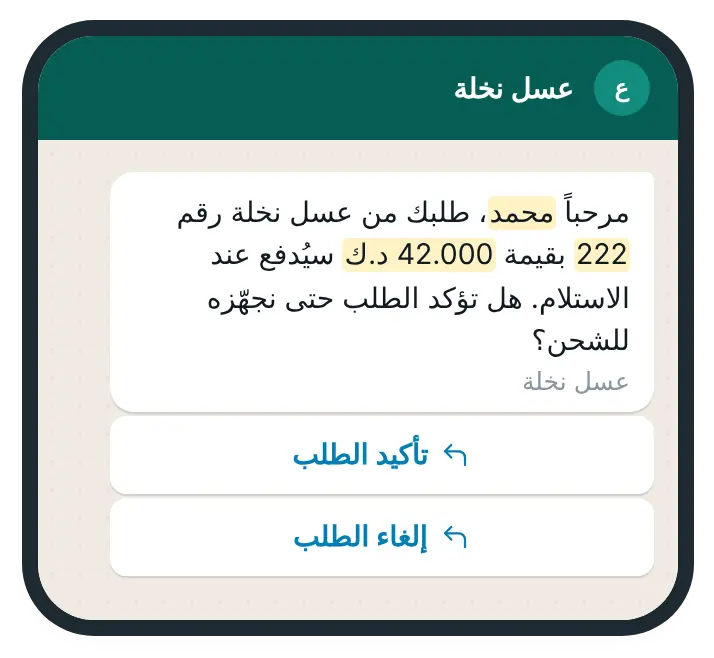
الدفع عند الاستلام: يؤكد العميل طلبه بضغطة واحدة
في كل الباقات، من باقة Starter
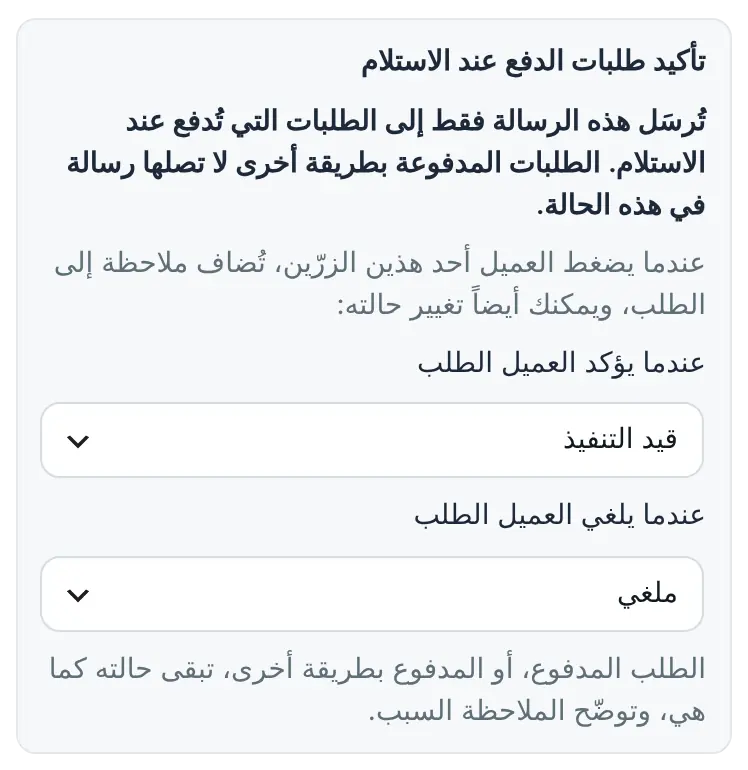
- أرسل قالباً فيه زرّا رد سريع: «تأكيد» و«إلغاء». تضيف كل ضغطة ملاحظة إلى الطلب، ويمكنها تغيير حالته: تختار أنت الحالة لكل زر
- تختارها داخل حالة واحدة، مثل أي رسالة طلب: «بانتظار الدفع» أو «قيد الانتظار» أو «قيد التنفيذ». وتصل فقط إلى طلبات الدفع عند الاستلام غير المدفوعة في تلك الحالة. أما الطلبات المدفوعة بطريقة أخرى فتصلها رسالة «تغيّر الحالة» العامة من الإعدادات ← ووكومرس إن فعّلتها، وإلا فلا يصلها شيء
- تعرف الإضافة كل زر من مكانه في القالب، لذلك يُرفض أي تعديل ينقلهما أو يغيّر نصهما، وإذا غيّرت قالباً في WhatsApp Manager فعليك اختياره من جديد
لكي تتغيّر حالة الطلب تلقائياً عند الضغط، أضف المفتاح السري لتطبيقك في Meta مرة واحدة، في الإعدادات ← ربط واتساب (API)، وتسمّيه Meta «App Secret». وبدونه تصلك الضغطة كملاحظة على الطلب فقط، وتبقى حالة الطلب كما هي.
ما يصل إلى عميلك على واتساب
ما تختاره في ووردبريس
اعلم بكل طلب جديد فور وصوله
في كل الباقات، من باقة Starter
- رسالة واتساب إلى رقمك مع كل طلب جديد، تتضمّن رقم الطلب، واسم العميل، ورقم هاتفه، والمبلغ، وطريقة الدفع
- دعم صفحة الدفع الجديدة في ووكومرس (Block checkout)، والطلبات التي تُنشأ بطرق أخرى، مثل صفحات الدفع التي تنشئ الطلب بنفسها
- رسالة اختيارية لك عند كل تغيير في حالة أي طلب
- عرض وقت إرسال آخر تنبيه في «تشخيص الاتصال»، أو سبب فشله
فعّل التنبيه من الإعدادات ← WooCommerce («تنبيه الطلب الجديد للإدارة»)، واكتب رقمك في الإعدادات ← عام («رقم واتساب الإدارة (رقمك)»). يستخدم التنبيه قالباً أيضاً، لذلك يحتاج إلى قالب خاص به توافق عليه Meta.
ما تفعّله في ووردبريس

ما الذي تقرّره Meta في رسائل الطلبات
كما في 17 أكتوبر 2026. تُرسل رسائل الطلبات بقوالب الإشعارات (Utility) عبر واجهة WhatsApp Cloud API من Meta.
- تراجع Meta كل قالب، وتستغرق المراجعة عادةً بضع دقائق، وقد تصل إلى 24 ساعة
- لا تضع عروضاً أو خصومات في هذه القوالب، لأن Meta قد تنقلها إلى فئة التسويق
- تَعُدّ Meta كل رسالة طلب تصل إلى العميل رسالة إشعار (Utility)، وتحاسب حسابك في واتساب عليها بسعرها في بلد العميل
- تطلب سياسة Meta أن تحصل على موافقة العميل قبل مراسلته على واتساب: الخصوصية وموافقة العميل
مزايا أخرى في رسائل الطلبات
تأكيد الطلب
أرسل التأكيد عند انتقال الطلب إلى «قيد التنفيذ»، أو عند اكتمال الدفع، أو عند إنشاء الطلب. ننصح بالخيار الأول، حتى لا يصل تأكيد لطلب لم يُدفع. وإذا كانت لحالة «قيد التنفيذ» رسالة خاصة أيضاً، ففعّل واحدة منهما فقط، حتى لا تصل إلى العميل رسالتان.
حالتا «خرج للتوصيل» و«تم تسليم الطلب»
تستطيع الإضافة أن تضيف هاتين الحالتين إلى ووكومرس، ليعرف عميلك متى خرج طلبه ومتى وصل.
رمز خصم بعد التسليم أو الإلغاء
أرسل رمز خصم عند انتقال الطلب إلى «تم تسليم الطلب» أو عند إلغائه. يصل الرمز فقط إلى العملاء الذين وافقوا على استقبال الرسائل التسويقية.
موقع داخل القالب
القالب الذي رأسه موقع يرسل المكان الذي تكتبه لتلك الحالة، مثل موقع فرعك.
القوالب التي تستطيع إرسالها فقط
تستبعد قائمة القوالب في رسائل الطلبات ما لا تستطيع إرساله: العرض الدائري، والعرض لفترة محدودة، ورموز التحقق.
في محادثة العميل
من باقة Proمع تطبيق صندوق الرسائل، تظهر كل رسالة طلب في محادثة العميل بالنص نفسه الذي وصله.
ما تحتاج إليه
- قالب إشعارات (Utility) وافقت عليه Meta لكل حالة تريد الإرسال فيها. أنشئه من WAPI Connect ← القوالب، ويوضّح لك دليل القوالب ما تكتبه فيه.
- رقم جوال العميل في الطلب (رقم الهاتف في عنوان الفاتورة في ووكومرس)
- رقمك مربوط بواجهة WhatsApp Cloud API من Meta، ويتحقّق تشخيص الاتصال من ذلك
- لكي تغيّر ضغطات الدفع عند الاستلام حالة الطلب: المفتاح السري للتطبيق (App Secret) محفوظاً في الإعدادات ← ربط واتساب (API)
- أي باقة، من باقة Starter
التكلفة
لنا
متوفرة في جميع الباقات، بدءاً من $55 سنوياً (≈ 17 د.ك).
لـ Meta
تَعُدّ Meta كل رسالة طلب تصل إلى العميل رسالة إشعار (Utility)، وتحاسب حسابك في واتساب عليها بسعرها في بلد العميل (حسب المعلومات المتاحة في 17 أكتوبر 2026).
تنبيهك أنت
تنبيه الطلب الجديد رسالة قالب أيضاً، وتحاسب عليه Meta بالطريقة نفسها.
تجد أسعار Meta في صفحة الأسعار لديها.
أسئلة عن رسائل الطلبات
هل يمكنني استخدام حالات الطلب التي أنشأتها بنفسي؟
نعم. تعرض الشاشة كل حالة موجودة في ووكومرس لديك، بما في ذلك الحالات التي تضيفها إضافات أخرى. ويمكن للإضافة أيضاً أن تضيف لك حالتي «خرج للتوصيل» و«تم تسليم الطلب» (الإعدادات ← WooCommerce ← حالات الطلب المخصصة).
هل يمكن أن تصل الرسالة نفسها إلى العميل مرتين؟
لا. تُرسل كل حالة مرة واحدة لكل طلب، حتى لو انتقل الطلب ذهاباً وإياباً بين الحالات.
هل يمكنني الإرسال بالعربية لبعض العملاء وبالإنجليزية لغيرهم؟
تستخدم كل حالة قالباً واحداً بلغة واحدة. اختر اللغة التي يقرؤها أغلب عملائك.
ما إضافات الشحن التي تعبّئ رقم التتبع؟
WooCommerce Shipment Tracking وAdvanced Shipment Tracking (الرقم، والرابط إذا كان محفوظاً)، وحقل رقم التتبع في AfterShip، وحقول بسيطة في الطلب باسم tracking_number أو tracking_link أو tracking_url. إذا كانت شركة الشحن تحفظ رقم التتبع في مكان آخر، يمكن للمبرمج نقله إلى أحد هذه الحقول.
ماذا يحدث للحالات التي لم أختر لها قالباً؟
تتبع الإعدادات العامة للإضافة: قالب واحد لتحديث حالة الطلب، يُرسل للحالات التي تختارها في الإعدادات ← WooCommerce. وإذا كانت هذه الإعدادات معطّلة، فلا تُرسل أي رسالة. وتستمر إعداداتك القديمة في العمل بعد التحديث.
هل يستطيع العميل تأكيد طلب الدفع عند الاستلام أو إلغاءه على واتساب؟
نعم. أرسل قالباً فيه زرّا «تأكيد» و«إلغاء»، واختر الحالة التي يأخذها الطلب مع كل ضغطة. تُرسل الرسالة فقط إلى طلبات الدفع عند الاستلام التي لم تُدفع بعد، وحالتها «بانتظار الدفع» أو «قيد الانتظار» أو «قيد التنفيذ». ولا تغيّر الضغطة حالة الطلب إلا إذا كان المفتاح السري للتطبيق (App Secret) محفوظاً في الإعدادات ← ربط واتساب (API). وبدونه تضيف الضغطة ملاحظة «لم يتم التحقق» فقط.
هل يجب أن يوافق العميل أولاً؟
تطلب سياسة Meta لرسائل واتساب للأعمال أن تحصل على موافقة العميل قبل مراسلته على واتساب. لذلك أخبر عملاءك في صفحة الدفع أن تحديثات الطلب ستصلهم على واتساب. وتضيف الإضافة خانة موافقة على رسائل واتساب في صفحة الدفع الكلاسيكية في ووكومرس. التفاصيل في صفحة الخصوصية وموافقة العميل.
كم تكلّف كل رسالة؟
لا نأخذ منك شيئاً. تحاسب Meta على كل رسالة طلب تصل إلى العميل بسعر رسائل الإشعارات (Utility) في دولة العميل، وتصدر الفاتورة على حسابك. اطّلع على صفحة أسعار Meta.
أرسل أول تحديث طلب لعميلك هذا الأسبوع
رسائل الطلبات وتنبيه الطلب الجديد متوفّران في كل الباقات، من باقة Starter.