الدليل
رسائل الطلبات: قالب واتساب خاص لكل حالة طلب
في نهاية هذا الشرح، سترسل الإضافة إلى العميل رسالة واتساب خاصة بكل حالة طلب تختارها. تملأ الإضافة الرسالة من بيانات الطلب (الاسم، ورقم الطلب، والإجمالي، ورقم التتبع…). وسيصلك أيضاً تنبيه على واتساب مع كل طلب جديد.
ما تحتاج إليه
- أي باقة، من باقة Starter (اطّلع على الباقات)
- رقم مربوط بواجهة WhatsApp Cloud API من Meta، مع نجاح كل الفحوصات في تشخيص الاتصال
- قالب معتمد في Meta من فئة رسائل الإشعارات (Utility) لكل حالة تريد أن ترسل فيها رسالة. يشرح لك دليل قوالب الرسائل كيف تنشئه.
- رقم هاتف العميل في الطلب (حقل الهاتف في بيانات الفاتورة في ووكومرس)
- طلب واحد على الأقل في المتجر، لكي تعاين الرسالة وتجرّبها ببيانات حقيقية
استخدم قالباً خاصاً لكل حالة، مثل «طلبك في الطريق». ولا تضع في هذه القوالب عروضاً أو رموز خصم، لأن Meta قد تنقل قالب الإشعارات الذي يحتوي على عرض إلى فئة التسويق. وبحسب المعلومات المتاحة في 17 أكتوبر 2026، تحاسب Meta حساب واتساب الخاص بك على كل رسالة إشعار (Utility) تصل إلى العميل، بسعرها في دولة العميل.
خطوات الإعداد
-
أنشئ قوالبك
أسرع طريقة هي WAPI Connect ← «القوالب»: تضم الحزمة الجاهزة لتحديثات الطلبات قالباً لوصول الطلب إلينا، وآخر لشحنه مع رابط التتبع، وثالثاً لتسليمه، ورابعاً لإلغائه، بالعربية والإنجليزية. ويمكنك أيضاً إنشاء قالب إشعارات (Utility) لكل حالة في WhatsApp Manager لدى Meta، باللغة التي يقرأ بها عملاؤك، مع متغيّرات مثل
{{1}}في مكان اسم العميل أو رقم الطلب أو رقم التتبع. تراجع Meta كل قالب، وتنتهي المراجعة عادةً خلال بضع دقائق، وخلال 24 ساعة على الأكثر. ولا تظهر في قائمة رسائل الطلبات إلا القوالب المعتمدة.بعد أن تعتمد Meta القالب، اضغط «استخدامه في» عليه في شاشة «القوالب» واختر «رسالة الطلب: <الحالة>» لتضعه على تلك الحالة. وإذا اخترت «رسالة الطلب: قيد التنفيذ» بينما «تأكيد الطلب» مفعّل في «الإعدادات» ← «WooCommerce» (عند «قيد التنفيذ» أو عند الدفع أو عند إنشاء الطلب)، تحذّرك الشاشة من أن العميل قد يستلم رسالتين.
-
أضف حالتَي «خرج للتوصيل» و«تم تسليم الطلب» (اختياري)
لا توجد في ووكومرس حالة للطلب الذي في طريقه إلى العميل. ولإضافة هاتين الحالتين، افتح WAPI Connect ← «الإعدادات» ← «WooCommerce»، وحدّد «تفعيل الحالات المخصصة» («إضافة حالتي «خرج للتوصيل» و«تم تسليم الطلب» إلى WooCommerce»)، ثم اضغط «حفظ الإعدادات». بعد ذلك يمكنك نقل طلباتك إلى «خرج للتوصيل» و«تم تسليم الطلب»، وتظهر الحالتان في شاشة «رسائل الطلبات».
-
فعّل تحديثات الطلبات
افتح WAPI Connect ← «رسائل الطلبات»، وحدّد «إرسال تحديثات الطلبات عبر واتساب» في أعلى الشاشة. وهو الخيار نفسه الموجود باسم «تحديثات حالة الطلب» في «الإعدادات» ← «WooCommerce». وعندما يكون معطّلاً، لا ترسل الإضافة أي رسالة لأي حالة.
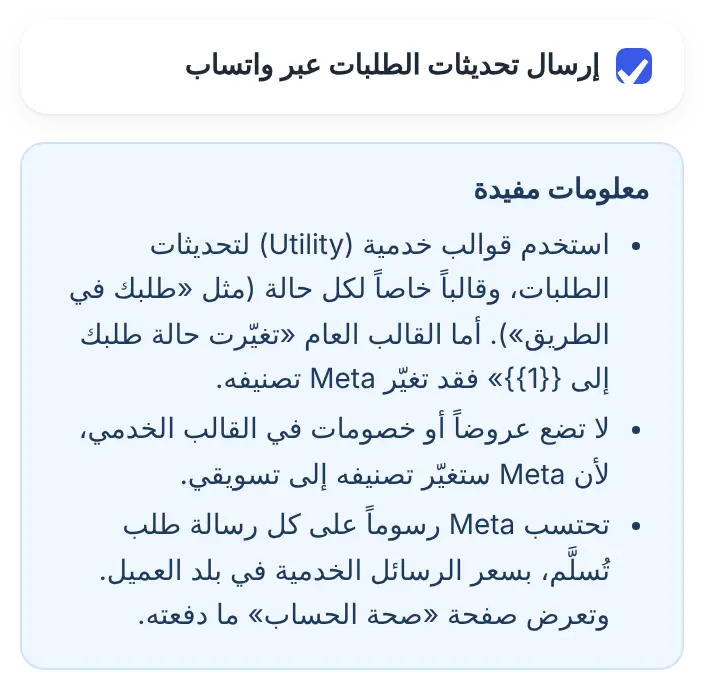
WAPI Connect ← «رسائل الطلبات»، أعلى الشاشة: خيار إرسال كل تحديثات الطلبات، وعليه علامة، وتحته تذكيرات الشاشة نفسها في «معلومات مفيدة». بيانات متجر تجريبي. -
اختر قالباً لكل حالة
لكل حالة في ووكومرس بطاقة خاصة بها، ومنها الحالات التي تضيفها إضافات أخرى. وإذا كان رأس القالب موقعاً جغرافياً، فإنه يرسل المكان الذي تدخله لتلك الحالة. افتح بطاقة، مثل «قيد التنفيذ»، وحدّد «أرسل هذه الرسالة عندما تصبح حالة الطلب «قيد التنفيذ»». ثم اختر قالبك من قائمة «القالب». تظهر قوالب الإشعارات (Utility) أولاً تحت «خدمي (لتحديثات الطلبات)». أما القوالب تحت «تسويقي (لا يناسب تحديثات الطلبات)» فيظهر معها تحذير، لأن تحديثات الطلبات تحتاج إلى قالب إشعارات، والرسائل التسويقية أغلى عادةً.
اعتمدت Meta قالباً للتو ولم يظهر في القائمة؟ اضغط «تحديث قائمة القوالب» في أسفل الشاشة.
-
حدّد ما يظهر في كل متغيّر
تحت «المتغيّرات» تجد سطراً لكل متغيّر في القالب. اختر القيمة التي تملؤه:
- «الاسم الأول للعميل»، «الاسم الكامل للعميل»، «رقم الطلب»، «إجمالي الطلب»، «منتجات الطلب»، «تاريخ الطلب»، «حالة الطلب»
- «طريقة الدفع»، «طريقة الشحن»، «منطقة / عنوان التوصيل»
- «رقم التتبع»، «رابط التتبع»، «رابط صفحة الطلب (حسابي)»
- «اسم المتجر»، «رابط الموقع»، «رقم واتساب الخاص بك»، أو «نص ثابت» (تكتبه في «اكتب النص»)
تحت كل سطر تظهر القيمة من آخر طلب لديك («مثال: …»)، أو عبارة «فارغ في آخر طلب». املأ خانة «إذا كان فارغاً، استخدم… (اختياري)» لكل قيمة قد تكون ناقصة، مثل رقم التتبع في طلب جديد. لا يقبل واتساب متغيّراً فارغاً، لذلك ترسل الإضافة شَرطة (-) إذا تركت هذه الخانة فارغة.
إذا كان في أعلى القالب صورة أو فيديو أو مستند، فالصق رابط الملف في «ملف رأس الرسالة». وإذا كان في القالب زر رابط ينتهي عنوانه بمتغيّر، يظهر له سطر «الجزء الأخير من رابط الزر». قيمته الافتراضية رقم الطلب الداخلي، ويمكنك اختيار رقم التتبع إذا كان الزر يفتح صفحة التتبع لدى شركة الشحن. أما زر نسخ الرمز فيظهر له سطر «رمز الخصم».
-
راجع المعاينة وأرسل رسالة تجريبية
على اليسار، تعرض «معاينة باستخدام الطلب #…» الرسالة مملوءة ببيانات آخر طلب. وفي «إرسال رسالة تجريبية إلى» تجد رقمك المحفوظ في «رقم واتساب الإدارة (رقمك)» مكتوباً مسبقاً. غيّره إذا أردت، ثم اضغط «إرسال رسالة تجريبية». تظهر لك عبارة «أُرسلت باستخدام الطلب #…. تحقّق من واتساب على ذلك الهاتف.»، وتصل الرسالة إلى ذلك الهاتف.
-
احفظ، ثم كرّر الخطوات لباقي الحالات
اضغط «حفظ». ستظهر على البطاقة علامة ✓ واسم القالب. كرّر ذلك لكل حالة تريد أن ترسل فيها رسالة، مثل «قيد التنفيذ» و«خرج للتوصيل» و«مكتمل». ومن الآن فصاعداً، عندما ينتقل طلب إلى إحدى هذه الحالات، تصل رسالتها إلى العميل مرة واحدة.
تملأ الإضافة رقم التتبع تلقائياً
إذا اخترت «رقم التتبع» أو «رابط التتبع» لمتغيّر، تبحث الإضافة في الطلب بهذا الترتيب:
- إضافتا WooCommerce Shipment Tracking وAdvanced Shipment Tracking: آخر رقم تتبع، ورابطه إذا كان محفوظاً معه
- حقل رقم التتبع الذي تحفظه AfterShip (
_aftership_tracking_number) - حقول بسيطة في الطلب:
_tracking_numberأوtracking_number، و_tracking_linkأوtracking_linkأو_tracking_urlأوtracking_url
إذا كانت إضافة الشحن لديك تحفظ الرقم في مكان آخر، فيمكن لمبرمج أن ينسخه إلى أحد هذه الحقول. ولا تنقل الطلب إلى «خرج للتوصيل» إلا بعد حفظ رقم التتبع، لكي يظهر في الرسالة.
ماذا يحدث للحالات التي ليس لها قالب خاص
إذا لم تُعدّ حالةً في هذه الشاشة، فإنها تبقى على الإعدادات العامة للإضافة. وتوضّح بطاقتها ما يحدث لها الآن:
- «القالب العام: …»: الحالة محدّدة في «الإعدادات» ← «WooCommerce» ← «الحالات التي تُرسَل لها رسالة». لذلك ترسل الإضافة قالب «تحديث حالة الطلب» العام المحدّد في «الإعدادات» ← «القوالب» (باسم العميل، ورقم الطلب، وحالة الطلب).
- «قالب «خرج للتوصيل»: …»: تستخدم حالة «خرج للتوصيل» قالبها الخاص المحدّد في «الإعدادات» ← «القوالب».
- «لا يُرسَل شيء»: لا توجد رسالة لهذه الحالة.
- «معطّل»: اخترت قالباً لهذه الحالة هنا، لكنك ألغيت تحديد «أرسل هذه الرسالة عندما تصبح حالة الطلب …». لذلك لا يُرسَل شيء لهذه الحالة.
وفي البطاقة المفتوحة، يحذف زر «إزالة (استخدام الإعدادات العامة)» اختيارك لهذه الحالة، ويعيدها إلى الإعدادات العامة.
ترسل الإضافة «تأكيد الطلب» المضبوط في «الإعدادات» ← «WooCommerce» عندما تصبح حالة الطلب «قيد التنفيذ»، إذا اخترت له توقيت «عند انتقال الطلب إلى «قيد التنفيذ» (موصى به)». لذلك إذا أعطيت «قيد التنفيذ» قالباً خاصاً هنا، فألغِ تحديد «تأكيد الطلب»، أو اترك «قيد التنفيذ» بدون قالب.
طلبات الدفع عند الاستلام: تأكيد أو إلغاء
للطلبات التي تُدفع عند الاستلام، يمكنك إرسال قالب فيه زرّا الرد تأكيد وإلغاء. تضيف ضغطة العميل ملاحظة إلى الطلب، ويمكن أن تنقله إلى الحالة التي تختارها.
-
أنشئ القالب أو اختره
في WAPI Connect ← «القوالب»، أنشئ قالب تأكيد طلب الدفع عند الاستلام من الحزمة الجاهزة («تأكيد طلب الدفع عند الاستلام (تأكيد / إلغاء)»)، أو اختر قالبك الذي فيه زرّا الرد هذان. وانتظر حتى تعتمده Meta.
-
اخترْه لإحدى الحالات
في WAPI Connect ← «رسائل الطلبات»، افتح «بانتظار الدفع» أو «قيد الانتظار» أو «قيد التنفيذ»، ثم اختر القالب.
-
اختر حالة «تأكيد» وحالة «إلغاء»
في مربع «تأكيد طلبات الدفع عند الاستلام»، اختر الحالة التي ينتقل إليها الطلب عندما يؤكده العميل («عندما يؤكد العميل الطلب»)، والحالة التي ينتقل إليها عندما يلغيه («عندما يلغي العميل الطلب»). اترك إحداهما فارغة إذا أردت أن تبقى حالة الطلب كما هي وتُضاف الملاحظة فقط.
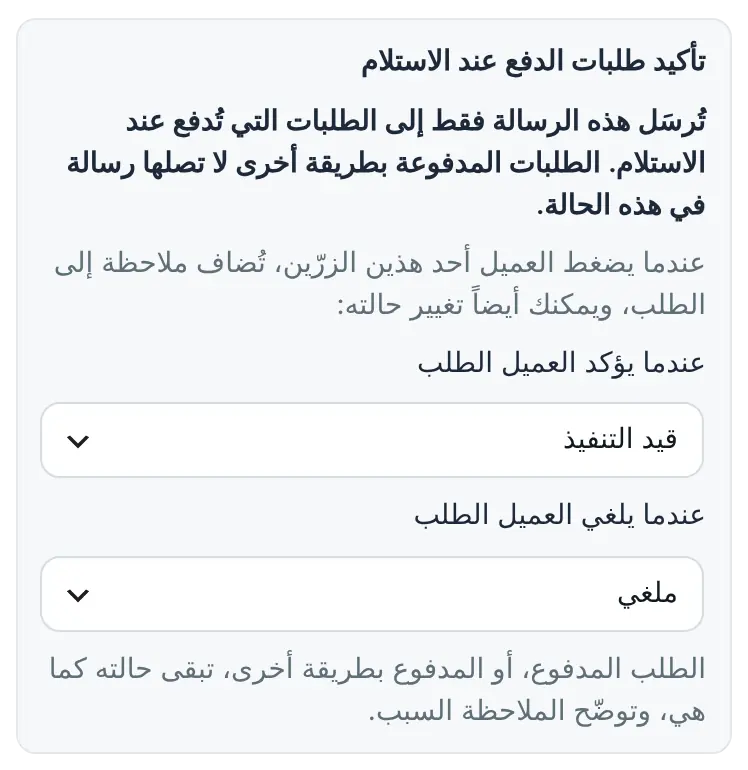
مربع «تأكيد طلبات الدفع عند الاستلام» تحت الحالة: هنا يصبح الطلب «قيد التنفيذ» عندما يؤكده العميل، و«ملغي» عندما يلغيه. بيانات متجر تجريبي. -
احفظ المفتاح السري للتطبيق
في «الإعدادات» ← «ربط واتساب (API)»، احفظ المفتاح السري لتطبيق Meta (App Secret). فبدونه تضيف الضغطة ملاحظة «لم يتم التحقق» فقط ولا تغيّر الحالة أبداً، لأن الإضافة لا تستطيع التمييز بين رسالة واتساب حقيقية ورسالة مزيّفة. وتنبّهك شاشة «رسائل الطلبات» و«تشخيص الاتصال» إذا كان المفتاح ناقصاً.
-
جرّبه
بعد أن تعتمد Meta القالب، أنشئ طلب دفع عند الاستلام من رقمك أنت واضغط «تأكيد»، ثم كرّر ذلك واضغط «إلغاء».
- تُرسَل الرسالة فقط إلى طلبات الدفع عند الاستلام غير المدفوعة التي حالتها «بانتظار الدفع» أو «قيد الانتظار» أو «قيد التنفيذ». أما الطلبات المدفوعة بطريقة أخرى فتصلها رسالة الحالة العامة.
- لا يُحفَظ قالب الدفع عند الاستلام لأي حالة أخرى.
- يعمل «تأكيد» و«إلغاء» حسب مكان الزرّين. وتُرفَض أي تعديلات تنقلهما أو تغيّر نصهما. وإذا غيّرت الزرّين في WhatsApp Manager، فاختر القالب مرة أخرى للحالة.
تنبيه الطلب الجديد لك
تنبيه الطلب الجديد رسالة واتساب تصل إلى هاتفك مع كل طلب جديد، وهي أيضاً رسالة قالب.
-
أنشئ قالب التنبيه
في شاشة «القوالب» أو في WhatsApp Manager، أنشئ قالب إشعارات (Utility) فيه خمسة متغيّرات بهذا الترتيب:
{{1}}رقم الطلب، و{{2}}اسم العميل، و{{3}}هاتف العميل، و{{4}}الإجمالي، و{{5}}طريقة الدفع. -
أدخل اسم القالب ورقمك
في «الإعدادات» ← «القوالب»، اكتب اسم القالب كما هو تماماً، ورمز لغته، بجانب «تنبيه الطلب الجديد للإدارة». ثم املأ «رقم واتساب الإدارة (رقمك)» في «الإعدادات» ← «عام»، مع رمز الدولة. استخدم رقمك الشخصي على واتساب، وليس رقم المتجر.
-
فعّل التنبيه
في «الإعدادات» ← «WooCommerce»، حدّد «تنبيه الطلب الجديد للإدارة» («إرسال تنبيه إلى رقم واتساب الإدارة مع كل طلب جديد»)، ثم اضغط «حفظ الإعدادات». يعمل التنبيه مع صفحة الدفع الجديدة في ووكومرس (Block checkout)، ومع الطلبات التي تُنشأ بطرق أخرى. ويصلك تنبيه واحد فقط لكل طلب.
هل تريد رسالة كلما تغيّرت حالة أي طلب؟ حدّد «تنبيه الإدارة بتغيّر حالة الطلب» في التبويب نفسه. لهذا التنبيه قالب خاص تحدّده في «الإعدادات» ← «القوالب»، وفيه خمسة متغيّرات: رقم الطلب، واسم العميل، وهاتف العميل، والحالة، والإجمالي.
تأكّد من نجاح الخطوات
- أنشئ طلباً تجريبياً، وضع رقم هاتفك في حقل الهاتف في بيانات الفاتورة، ثم انقله إلى حالة أعددتها. تصل الرسالة إلى هاتفك مرة واحدة، ولا تُرسَل من جديد إذا أعدت الطلب إلى حالة سابقة ثم نقلته مرة أخرى.
- افتح WAPI Connect ← «الحالة والأدوات» ← «سجل الرسائل»، واكتب رقم الطلب الداخلي في «رقم الطلب…» لتعرض كل رسائل هذا الطلب.
- في «الحالة والأدوات» ← «تشخيص الاتصال»، يوضّح فحص «تنبيه الطلب الجديد لك» متى أُرسل آخر تنبيه، أو سبب فشله.
مشكلات شائعة وحلولها
قالبي لا يظهر في القائمة
تعرض القائمة القوالب المعتمدة من فئتي الإشعارات (Utility) والتسويق (Marketing) فقط، ولا تعرض قوالب المصادقة (Authentication) ولا العروض الدائرية ولا عروض الفترة المحدودة، لأن رسائل الطلبات لا تستطيع إرسالها. تأكّد في WhatsApp Manager أن القالب معتمد، ثم اضغط «تحديث قائمة القوالب». وإذا ظهرت رسالة «تعذّر تحميل قوالبك من Meta»، فتحقّق من «معرّف حساب واتساب للأعمال (WABA ID)» و«رمز الوصول (Access Token)» في «الإعدادات» ← «ربط واتساب (API)».
تظهر في البطاقة رسالة «هذا القالب لم يعد معتمداً. اختر قالباً آخر.»
أوقفت Meta القالب أو عطّلته، أو حُذف القالب. اختر قالباً معتمداً آخر، أو أصلح القالب في WhatsApp Manager ثم اضغط «تحديث قائمة القوالب».
تغيّرت حالة الطلب ولم يصل شيء إلى العميل
تحقّق من هذه النقاط بالترتيب: «إرسال تحديثات الطلبات عبر واتساب» مفعّل. وبطاقة الحالة تعرض ✓، لا «معطّل» ولا «لا يُرسَل شيء». وفي الطلب رقم هاتف في بيانات الفاتورة. و«تفعيل الإضافة» مفعّل و«الإيقاف الطارئ» معطّل في «الإعدادات» ← «عام». ولمعرفة سبب عدم إرسال رسالة، حدّد «وضع التشخيص» في «الإعدادات» ← «عام». عندها يعرض «سجل الرسائل» كل رسالة لم تُرسَل مع السبب، مثل أن رسالة هذه الحالة أُرسلت من قبل لهذا الطلب.
وصلت إلى العميل شَرطة بدلاً من رقم التتبع
لم يكن في الطلب رقم تتبع عندما تغيّرت حالته. املأ «إذا كان فارغاً، استخدم… (اختياري)» بنص قصير، واحفظ رقم التتبع قبل أن تنقل الطلب إلى «خرج للتوصيل».
تظهر عند «إرسال رسالة تجريبية» رسالة بأنه لا يوجد طلب للمعاينة
تستخدم المعاينة والرسالة التجريبية آخر طلب في المتجر. أنشئ طلباً تجريبياً واحداً أولاً، ثم حاول مرة أخرى.
لم تصل الرسالة التجريبية
توضّح رسالة الخطأ على الشاشة السبب بكلمات بسيطة، مثل اسم قالب أو لغة غير مطابقة، أو متغيّر لا يناسب القالب. وتأكّد أن الرقم في «إرسال رسالة تجريبية إلى» يتضمّن رمز الدولة.
ضغطة «تأكيد» أو «إلغاء» أضافت ملاحظة «لم يتم التحقق» فقط
لا يوجد مفتاح سري للتطبيق (App Secret) محفوظ. احفظه في «الإعدادات» ← «ربط واتساب (API)»، وبعدها تنقل الضغطة الطلب أيضاً إلى الحالة التي اخترتها. أما الضغطات التي وصلت قبل ذلك فتبقى ملاحظات.
لم تُرسَل رسالة الدفع عند الاستلام
تأكّد أن الطلب غير مدفوع وأنه من طلبات الدفع عند الاستلام (الطلب المدفوع بطريقة أخرى تصله الرسالة العامة)، وأن حالته «بانتظار الدفع» أو «قيد الانتظار» أو «قيد التنفيذ»، وأن زرّي القالب لم يتغيّرا في WhatsApp Manager. وإذا تغيّرا، فاختر القالب مرة أخرى.
هل يمكنني أن أرسل بالعربية لبعض العملاء وبالإنجليزية لغيرهم؟
تستخدم كل حالة قالباً واحداً بلغة واحدة. اختر اللغة التي يقرأ بها معظم عملائك.