الدليل
قوالب الرسائل
عندما يبدأ متجرك المحادثة (تحديث طلب، أو تذكير بسلة متروكة، أو رمز تحقق، أو حملة)، لا يسمح واتساب إلا بإرسال قالب وافقت عليه Meta. في نهاية هذا الشرح ستعرف الفئة المناسبة لقالبك، وكيف تكتب المتغيّرات لتملأها الإضافة، وماذا تفعل إذا رفضت Meta القالب.
متى تحتاج إلى قالب
- أنت من يبدأ المحادثة، أو مرّ على آخر رسالة من العميل أكثر من 24 ساعة: لا يمكنك أن ترسل إلا قالباً وافقت عليه Meta.
- كتب لك العميل خلال آخر 24 ساعة: يمكنك الرد برسائل عادية. وبهذه الطريقة تعمل ردود صندوق الرسائل والأتمتة دون قالب.
تستخدم الإضافة القوالب في رسائل الطلبات، وتأكيد الطلب، وتنبيه الطلب الجديد لك، وتذكير السلات المتروكة، ورموز التحقق، والخصم بعد إلغاء الطلب أو تسليمه، والحملات. وتنشئ القوالب وتعدّلها في WAPI Connect ← «القوالب»، وتراجعها Meta. ولا ترسل الإضافة إلا القوالب التي اعتمدتها Meta.
فئات القوالب الثلاث
إشعارات (Utility)
لرسائل تخص طلباً أو حساباً لدى العميل: تأكيد الطلب، والشحن، والتوصيل، وتنبيه الطلب الجديد لك. لا تضع فيها عروضاً أو خصومات، وإلا نقلت Meta القالب إلى فئة التسويق.
تسويق (Marketing)
للعروض، والمنتجات الجديدة، وتذكير السلات المتروكة، ورموز الخصم، والحملات. وتُرسل فقط إلى العملاء الذين وافقوا. وتحدّد Meta عدد الرسائل التسويقية التي تصل إلى الشخص الواحد، ويمكن لأي عميل إيقافها.
مصادقة (Authentication)
لرموز التحقق فقط. تكتب Meta النص عنك، وتختار أنت اللغة، والأسطر الإضافية، وزر «Copy code».
كيف تحاسبك Meta على القوالب
تحاسب Meta حساب واتساب الخاص بك على كل رسالة قالب تصل إلى العميل. ويعتمد السعر على فئة القالب ودولة العميل، والقوالب التسويقية هي الأغلى عادةً. ونحن لا نضيف أي مبلغ على ذلك. وهذه المعلومات بتاريخ 31 أكتوبر 2026:
- منذ 1 أكتوبر 2026 تحاسب Meta أيضاً على الرسائل داخل نافذة خدمة العملاء (24 ساعة). ردودك فيها رسائل خدمة عملاء (Service): لا تحاسب Meta على أول 1,000 منها في الشهر لكل رقم واتساب، ثم تحاسب بسعرها في دولة العميل. أما قوالب الإشعارات (Utility) المرسلة داخل النافذة فتُحسب بسعرها.
- عندما يكتب إليك العميل من إعلانك الذي يفتح محادثة واتساب وترد خلال 24 ساعة، لا تحاسب Meta على رسائل هذه المحادثة مدة تصل إلى 7 أيام.
تجد أسعار Meta الحالية في صفحة الأسعار لديها. وتعرض صفحة «صحة الحساب» في الإضافة تكلفة رسائل واتساب خلال آخر 30 يوماً.
أنشئ قالباً في الإضافة
شاشة «القوالب» متاحة في كل الباقات، وتعمل دون ووكومرس. تكتب الرسالة داخل ووردبريس، وتفحصها الإضافة ثم ترسلها إلى Meta للمراجعة.
-
افتح قالباً جديداً
انتقل إلى WAPI Connect ← «القوالب» واضغط «قالب جديد». اختر نقطة بداية، مثل تحديث طلب أو تذكير سلة أو رمز خصم أو رمز تحقق، أو ابدأ من قالب فارغ. تملأ نقطة البداية التصنيف والأجزاء المناسبة، ويمكنك تغيير النص بعد ذلك.
-
العنوان والاسم والتصنيف
اكتب للقالب عنواناً لنفسك، واسماً للقالب (بحروف إنجليزية صغيرة وأرقام وشرطة سفلية، مثل
order_shipped)، ثم اختر التصنيف: «خدمي» (الإشعارات، Utility) أو «تسويقي» (Marketing) أو «رمز التحقق» (Authentication). اطّلع على فئات القوالب الثلاث. -
اكتب الرسالة بكل لغة
اكتب النص الأساسي بالعربية وبالإنجليزية. تبقى اللغتان معاً تحت اسم واحد، وتراجع Meta كل لغة على حدة. ويمكن أن يكون رأس الرسالة نصاً أو صورة أو فيديو أو مستنداً أو موقعاً. وتحتاج الصور والفيديوهات وملفات PDF إلى معرّف تطبيق Meta (Meta App ID). وتعثر عليه الإضافة عادةً تلقائياً، وإن لم تجده فأدخله في الحقل الاختياري في WAPI Connect ← «الإعدادات» ← ربط واتساب (API). وأضف تذييلاً إن أردت.
-
أضف المتغيّرات والقيم النموذجية
اضغط «إضافة متغيّر» واختر من القائمة (اسم العميل، ورقم الطلب، ورابط التتبع، ورابط السلة، ورمز الخصم…). تسمّيه الإضافة لك، ويمكنك تغيير الاسم. وتراجع Meta القالب ومعه قيم نموذجية. فالأسماء وأرقام الهواتف والعناوين والتتبع تأخذ دائماً قيماً محايدة. أما «استخدام آخر طلب لديك» فيملأ تفاصيل الطلب فقط: الرقم والتاريخ والحالة والإجمالي والمنتجات وطريقة الدفع.

WAPI Connect ← «القوالب» ← قالب جديد، نص رسالة تحديث طلب: أُضيف كل فراغ بين {{…}} بزر «إضافة متغيّر»، وتحت النص لكل فراغ قيمته النموذجية التي تراها Meta في مراجعتها. ويعني القفل بجانب الاسم الأول أنه يبقى بقيمة نموذجية عامة دائماً، فلا تُرسل بيانات عميل حقيقية إلى Meta أبداً. وتحت القيم تقول الشاشة: «تراجع Meta القالب بهذه القيم. تبقى أسماء العملاء وأرقام هواتفهم أمثلة عامة لا تخص أحداً.» بيانات متجر تجريبي. -
أضف الأزرار
يمكن أن يفتح الزر رابطاً، أو يكون رداً سريعاً، أو يتصل برقم هاتف، أو يتيح للعميل نسخ رمز خصم. ويتسع رمز الخصم لـ 20 حرفاً، و15 حرفاً في العرض لفترة محدودة. وهناك نوعان من القوالب لكل منهما أجزاؤه: العرض الدائري من 2 إلى 10 بطاقات، في كل بطاقة صورة أو فيديو وزر أو زرّان، والعرض لفترة محدودة مع عدّ تنازلي ورمز خصم. اخترهما نقطةَ بداية في الخطوة الأولى. وكلاهما للتصنيف التسويقي فقط.
-
تحقّق ثم أرسل إلى Meta
اضغط «التحقق». تعرض «فحوصات قبل الإرسال» كل مشكلة بجانب حقلها: المتغيّرات، والأطوال، والأزرار، والروابط، وقواعد العرض الدائري والعرض لفترة محدودة، ونصَّ قالب إشعارات (Utility) يبدو كعرض ترويجي. وتعرض المعاينة على شاشة الجوال الرسالة قريبة مما يعرضه واتساب، ومن اليمين إلى اليسار للعربية. وحين لا تبقى مشكلة، اضغط «إرسال إلى Meta للمراجعة». تظهر حالة القالب قيد المراجعة، ثم معتمداً. اطّلع على قسم مراجعة Meta أدناه.
لا يلزمك أن تبدأ من الصفر. فالقوالب الجاهزة بالعربية والإنجليزية (وصول الطلب، والشحن مع رابط التتبع، والتسليم، والإلغاء، وتأكيد طلب الدفع عند الاستلام، وتذكير السلة، ورمز التحقق) ومكتبة قوالب Meta تُنشأ بنقرة واحدة وتُفحص أولاً. وفي مكتبة Meta قوالب إشعارات (Utility) وقوالب رموز التحقق فقط، وكثير منها بالإنجليزية فقط. وبعد أن تعتمد Meta القالب، يضعه خيار «استخدامه في» في رسائل الطلبات أو تذكير السلات المتروكة أو رمز التحقق.
ويبقى WhatsApp Manager صالحاً لإنشاء القوالب. وفيه أيضاً تؤرشف القالب أو تستعيده، وهذا ما لا تفعله شاشة «القوالب».
المتغيّرات: مرقّمة أو مسمّاة
المتغيّر خانة فارغة تملؤها الإضافة عند الإرسال. وتدعم Meta نوعين منه:
- مرقّمة:
{{1}}،{{2}}،{{3}}… - مسمّاة:
{{customer_name}}،{{tracking_link}}… وتُكتب الأسماء بحروف إنجليزية صغيرة وأرقام وشرطة سفلية.
رسائل الطلبات والحملات وصندوق الرسائل: بأي ترتيب تريده
تقرأ هذه الشاشات قالبك من Meta، وتعمل مع المتغيّرات المرقّمة والمسمّاة. وتختار أنت ما يملأ كل متغيّر. في WAPI Connect ← «رسائل الطلبات» تأتي الخيارات من الطلب: «الاسم الأول للعميل»، و«الاسم الكامل للعميل»، و«رقم الطلب»، و«إجمالي الطلب»، و«منتجات الطلب»، و«تاريخ الطلب»، و«حالة الطلب»، و«طريقة الدفع»، و«طريقة الشحن»، و«منطقة / عنوان التوصيل»، و«رقم التتبع»، و«رابط التتبع»، و«رابط صفحة الطلب (حسابي)»، و«معرّف الطلب (للروابط)»، و«مفتاح الطلب (للروابط)»، و«اسم المتجر»، و«رابط الموقع»، و«رقم واتساب الخاص بك»، أو «نص ثابت». وأدخل قيمة في «إذا كان فارغاً، استخدم… (اختياري)» لأي بيان قد يكون ناقصاً. ويمكنك أيضاً ملء زر «Visit website» الذي ينتهي رابطه بمتغيّر، وزر «Copy offer code».
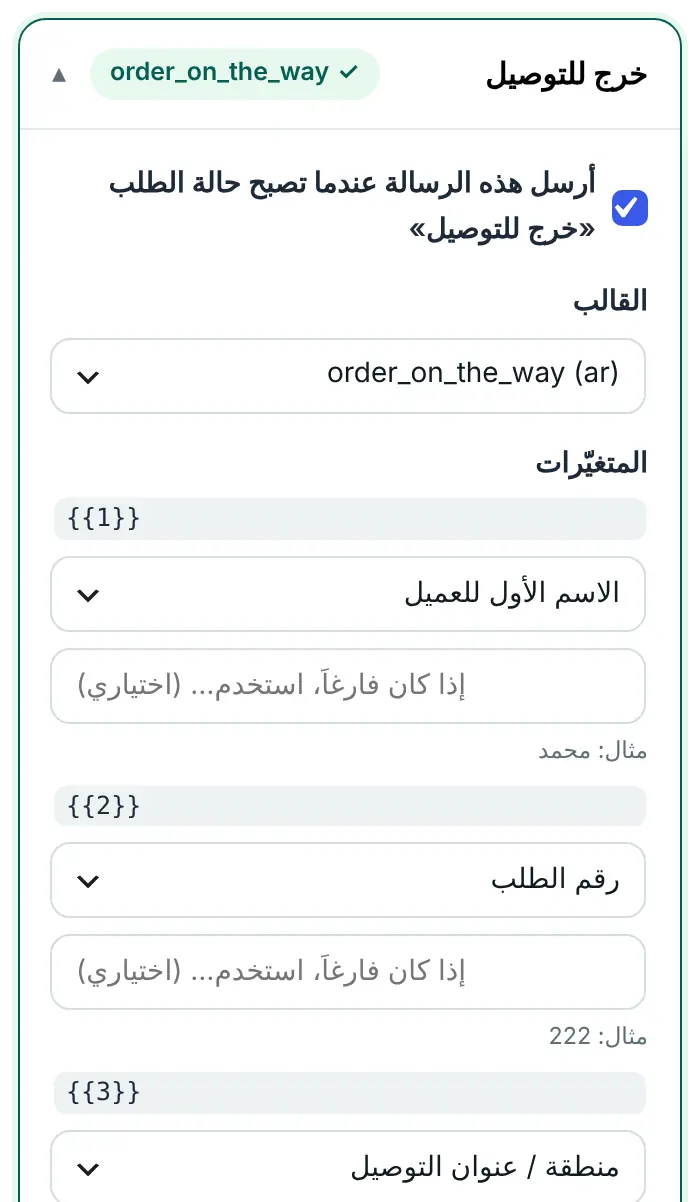
ومع المتغيّرات المسمّاة، تقترح الإضافة قيمة أولية حسب الاسم. فالاسم الذي يحتوي على «name» أو «customer» يأخذ الاسم الأول للعميل. والاسم الذي يحتوي على «track» يأخذ رقم التتبع، أو رابط التتبع إذا احتوى أيضاً على «link». والاسم الذي يحتوي على «total» يأخذ إجمالي الطلب. راجع كل اقتراح قبل أن تضغط «حفظ».
تستطيع الحملات إرسال العرض الدائري والعرض لفترة محدودة وقوالب الموقع. ولا تستطيع إرسال قوالب رمز التحقق أو Flow أو الكتالوج أو المنتجات. وتعرض شاشة «رسائل الطلبات» القوالب التي تستطيع إرسالها فقط، وتنبّهك إذا اخترت قالباً تسويقياً لتحديث طلب. المزيد في شرح رسائل الطلبات وشرح جهات الاتصال والحملات.
الرسائل التي تُضبط في «الإعدادات»: مرقّمة وبترتيب ثابت
تأخذ بعض الرسائل اسم قالبها من WAPI Connect ← «الإعدادات»، وترسل الإضافة قيمها في متغيّرات مرقّمة بترتيب ثابت. لذلك يجب أن يحتوي قالبك على هذه المتغيّرات بالضبط، وبالترتيب نفسه. وإلا فسترفض Meta الرسالة («عدد المتغيّرات غير صحيح»، الخطأ 132000).
| الرسالة (مكان كتابة الاسم) | الفئة | المتغيّرات |
|---|---|---|
| «تأكيد الطلب» (تبويب «القوالب») | خدمة | {{1}} اسم العميل، {{2}} رقم الطلب، {{3}} إجمالي الطلب |
| «تحديث حالة الطلب» (تبويب «القوالب») | خدمة | {{1}} اسم العميل، {{2}} رقم الطلب، {{3}} حالة الطلب بلغة القالب |
| «خرج للتوصيل» (تبويب «القوالب») | خدمة | {{1}} اسم العميل، {{2}} رقم الطلب، {{3}} ملخص المنتجات، {{4}} إجمالي الطلب |
| تذكير السلة المتروكة: الرسالة الأولى والثانية والثالثة (تبويب «السلة المتروكة») | تسويق | {{1}} اسم العميل، {{2}} رابط استرجاع السلة |
| «رمز التحقق (OTP)» (تبويب «القوالب») | مصادقة | {{1}} الرمز، والرمز نفسه للزر |
| «تنبيه الطلب الجديد للإدارة» (تبويب «القوالب») | خدمة | {{1}} رقم الطلب، {{2}} اسم العميل، {{3}} هاتف العميل، {{4}} الإجمالي، {{5}} طريقة الدفع |
| «تنبيه الإدارة بتغيّر حالة الطلب» (تبويب «القوالب») | خدمة | {{1}} رقم الطلب، {{2}} اسم العميل، {{3}} هاتف العميل، {{4}} الحالة، {{5}} الإجمالي |
| «خصم بعد الإلغاء» أو «خصم بعد التسليم» (تبويب «WooCommerce») | تسويق | {{1}} اسم العميل، {{2}} رقم الطلب، {{3}} رمز الخصم، {{4}} رابط الموقع |
اكتب في «الإعدادات» اسم القالب ورمز لغته كما يظهران في القالب المعتمد تماماً. وإذا كان لحالة ما قالب خاص في «رسائل الطلبات»، فإن الإضافة تستخدمه لهذه الحالة بدلاً من قالب «تحديث حالة الطلب».
قواعد Meta لنص القالب
- لا تضع متغيّراً في بداية النص أو في نهايته. اختم بجملة قصيرة، مثل «شكراً لتسوقك معنا.»
- لا تضع متغيّرين متجاورين دون أي كلام بينهما.
- لا تكتب نصاً قصيراً جداً فيه متغيّرات كثيرة، فسترفضه Meta. ضع حول المتغيّرات كلاماً كافياً.
- أعطِ كل متغيّر قيمة مثال.
- اتبع في المحتوى سياسة التجارة في واتساب.
مراجعة Meta
تراجع Meta القالب عادةً خلال بضع دقائق، وخلال 24 ساعة على الأكثر. وقبل ذلك لا تستطيع الإضافة إرساله. وتتحدّث شاشة «القوالب» تلقائياً عندما تقرّر Meta، وفيها «مزامنة الآن» إذا بدا شيء غير محدّث. وتقرأ «رسائل الطلبات» القائمة نفسها، فيظهر القالب المعتمد فيها فور وصول ردّ Meta إلى موقعك. وإن لم يظهر بعد، اضغط «تحديث قائمة القوالب».
قواعد Meta كما تعرضها الإضافة في الإصدار 2.10.0، أكتوبر 2026:
- يمكنك إنشاء 100 قالب جديد في الساعة. ويتسع الحساب الواحد لـ 250 قالباً، أو 6,000 قالب مع حافظة أعمال موثّقة في Meta واسم عرض معتمد. وتُحسب كل لغة قالباً واحداً.
- يمكن تعديل القالب المعتمد مرة واحدة كل 24 ساعة، و10 مرات خلال 30 يوماً. ويعيده كل تعديل إلى المراجعة، ولا يمكن تغيير الاسم أو اللغة أو التصنيف.
- إذا حذفت قالباً معتمداً، يُحجب اسمه 30 يوماً.
- قد تنقل Meta قالب الإشعارات (Utility) الذي يبدو كعرض ترويجي إلى التسويق، وهو أغلى. وقد تؤدي الحالات المتكررة إلى تقييد رسائل الإشعارات لديك.
- لا يظهر في واتساب على الكمبيوتر أو على الويب: العرض لفترة محدودة، وأزرار رمز الخصم، و4 أزرار أو أكثر، والردود السريعة المخلوطة بأزرار أخرى.
- القالب الذي لا يُرسل ولا يُعدَّل مدة 12 شهراً يُؤرشف، ويُحذف بعد 28 يوماً ما لم تستعده.
وتحسب الإضافة الرسائل المرسلة من هذا الموقع فقط.
وإذا كان حقل message_template_status_update مفعّلاً في رابط الاستقبال (Webhook)، فإن صفحة «صحة الحساب» تسجّل كل قرار («تم اعتماد القالب»، «القالب مرفوض»)، وتنبّهك عندما يُرفض قالب أو يتوقف. اطّلع على حقول رابط الاستقبال.
ماذا تفعل إذا رُفض القالب أو توقف أو تعطّل
رفضت Meta قالبي
تعرض شاشة «القوالب» سبب رفض Meta بكلمات واضحة، بجانب الجزء الذي يحتاج إلى إصلاح. ويعرضه WhatsApp Manager أيضاً. وأكثر الأسباب شيوعاً: عرض ترويجي داخل قالب خدمة، أو متغيّر في بداية النص أو نهايته، أو متغيّران متجاوران، أو قيمة مثال ناقصة، أو محتوى يخالف قواعد Meta. صحّح القالب وأرسله من جديد، أو أنشئ قالباً جديداً باسم آخر.
غيّرت Meta فئة قالبي
يمكن أن تنقل Meta القالب إلى الفئة التي تراها مناسبة، وغالباً من الخدمة إلى التسويق. عندها يُحسب بسعر التسويق، ويجب ألا يصل إلا إلى العملاء الذين وافقوا على الرسائل التسويقية. وتعرض صفحة «صحة الحساب» الرسالة «غيّرت Meta تصنيف قالب». ولتحديثات الطلبات، اكتب قالب خدمة جديداً دون أي عرض.
توقف قالبي مؤقتاً
توقف Meta القالب مؤقتاً عندما يحظر كثير من العملاء رسائله أو يبلّغون عنها. تفشل الرسائل التي تستخدمه بالخطأ «القالب متوقف مؤقتاً» (الخطأ 132015)، وتتوقف الحملات التي تستخدمه. اجعل الرسالة أكثر فائدة للعميل، وأرسلها فقط إلى العملاء الذين وافقوا، أو استخدم قالباً آخر. وإذا تكرر إيقاف القالب، فقد تعطّله Meta. وإذا أوقفت Meta القالب مؤقتاً وهي ترسله لأول العملاء على دفعات (Pacing)، فحسّن الرسالة أولاً، ثم اضغط «إلغاء الإيقاف المؤقت» في بطاقة القالب بشاشة «القوالب».
تعطّل قالبي
تفشل الرسائل التي تستخدمه بالخطأ «القالب معطّل» (الخطأ 132016). أنشئ قالباً جديداً، ثم اختره في «رسائل الطلبات» أو في حملتك أو في «الإعدادات». وتعرض شاشة «رسائل الطلبات» الرسالة «هذا القالب لم يعد معتمداً. اختر قالباً آخر.» لكل حالة ما زالت تستخدم القالب القديم.
تفشل الرسائل بالخطأ «القالب غير موجود» (الخطأ 132001)
الاسم أو رمز اللغة لا يطابق قالباً معتمداً. انسخ الاسم كما هو تماماً من شاشة «القوالب»، وتحقّق من رمز اللغة (ar، en_US…)، وانتظر حتى تصبح حالة القالب معتمدة.
تفشل الرسائل بالخطأ «عدد المتغيّرات غير صحيح» (الخطأ 132000)
في القالب متغيّرات أكثر أو أقل مما ترسله الإضافة. للرسائل التي تُضبط في «الإعدادات»، استخدم المتغيّرات الموجودة في الجدول أعلاه بالضبط. وفي «رسائل الطلبات»، بعد أن تغيّر القالب في Meta، اضغط «تحديث قائمة القوالب»، ثم افتح الحالة، واختر القالب من جديد، وراجع متغيّراته، ثم اضغط «حفظ».
وفي صفحة «صحة الحساب» أيضاً بطاقة «القوالب»، وهي تعرض كل قالب فيه مشكلة، مع تقييم جودته.
نصوص جاهزة بالعربية والإنجليزية
انسخ هذه النصوص إلى قالب جديد (WAPI Connect ← «القوالب» ← «قالب جديد») أو إلى WhatsApp Manager. فهي مكتوبة بالمتغيّرات الثابتة الموجودة في «الإعدادات»، لذلك تعمل كما هي في «رسائل الطلبات» أيضاً. وغيّر الكلمات لتناسب متجرك.
تأكيد الطلب
خدمة · «الإعدادات» ← «القوالب» ← «تأكيد الطلب» · الأسماء المقترحة order_confirmation_ar وorder_confirmation_en
العربية (ar)
مرحباً {{1}}،
تم استلام طلبك من متجرنا بنجاح.
رقم الطلب: {{2}}
الإجمالي: {{3}}
شكراً لتسوقك معنا.
الإنجليزية (en_US)
Hello {{1}},
We have received your order.
Order number: {{2}}
Total: {{3}}
Thank you for shopping with us.
تحديث حالة الطلب
خدمة · «الإعدادات» ← «القوالب» ← «تحديث حالة الطلب» · الأسماء المقترحة order_status_update_ar وorder_status_update_en
العربية (ar)
مرحباً {{1}}،
تم تحديث حالة طلبك رقم {{2}}.
الحالة الحالية: {{3}}
شكراً لتسوقك معنا.
الإنجليزية (en_US)
Hello {{1}},
Your order {{2}} has been updated.
Current status: {{3}}
Thank you for shopping with us.
تذكير السلة المتروكة
تسويق · «الإعدادات» ← «السلة المتروكة» ← «قالب الرسالة الأولى» · الأسماء المقترحة abandoned_cart_ar_v2 وabandoned_cart_en. ولتقديم خصم، اكتب الرمز داخل نص التذكير، وأنشئ رمز الخصم نفسه في WooCommerce ← Coupons.
العربية (ar)
مرحباً {{1}}،
لاحظنا أنك لم تكمل طلبك من متجرنا.
سلتك ما زالت محفوظة، ويمكنك إكمال طلبك من هنا:
{{2}}
إذا كان لديك أي سؤال، فرُدّ على هذه الرسالة.
الإنجليزية (en_US)
Hello {{1}},
You left some items in your cart at our store.
Your cart is saved, and you can complete your order here:
{{2}}
Any questions? Just reply to this message.
ويمكنك أيضاً أن تضيف إلى القوالب التسويقية زر الإيقاف الذي توفّره Meta («Stop promotions»، وبالعربية «إيقاف العروض الترويجية»). عندما يضغطه العميل، تسجّل الإضافة أنه أوقف الرسائل التسويقية.
رمز التحقق
مصادقة · «الإعدادات» ← «القوالب» ← «رمز التحقق (OTP)» · الاسم المقترح authcode. تكتب Meta النص عنك باللغة التي تختارها، فلا يمكنك كتابة نص خاص بك. ويظهر النص تقريباً كما يلي، ويمكنك إضافة سطر الأمان وسطر يذكر مدة صلاحية الرمز:
العربية (ar)
رمز التحقق الخاص بك هو {{1}}.
لا تشارك هذا الرمز مع أي شخص.
الإنجليزية (en_US)
{{1}} is your verification code. For your security, do not share this code.
أضف زر «Copy code». ثم افتح WAPI Connect ← «الإعدادات» ← «تسجيل الدخول برمز التحقق»، وأبقِ «زر قالب المصادقة» على «مع زر (نسخ الرمز، أو الإدخال بلمسة واحدة، أو رابط)»، فهذا الخيار يضع الرمز في الزر. ولا تختر «بدون زر (نص فقط)» إلا إذا لم يكن في قالبك زر. المزيد في شرح رمز التحقق عبر واتساب.
تنبيه الطلب الجديد لك
خدمة · «الإعدادات» ← «القوالب» ← «تنبيه الطلب الجديد للإدارة» · الأسماء المقترحة admin_new_order_ar وadmin_new_order_en. ويصل التنبيه إلى «رقم واتساب الإدارة (رقمك)» الموجود في تبويب «عام».
العربية (ar)
طلب جديد من المتجر.
رقم الطلب: {{1}}
العميل: {{2}}
الهاتف: {{3}}
الإجمالي: {{4}}
طريقة الدفع: {{5}}
افتح لوحة المتجر لتجهيز الطلب.
الإنجليزية (en_US)
New order from the store.
Order number: {{1}}
Customer: {{2}}
Phone: {{3}}
Total: {{4}}
Payment method: {{5}}
Open your store dashboard to prepare it.
تأكّد من نجاح الخطوات
- تعرض شاشة «القوالب» قوالبك بحالة «معتمد».
- في WAPI Connect ← «رسائل الطلبات»، بعد الضغط على «تحديث قائمة القوالب»، يظهر قالبك في القائمة، وتعرضه المعاينة مملوءاً ببيانات طلب حقيقي.
- يصل القالب إلى جوالك عند الضغط على «إرسال رسالة تجريبية» في «رسائل الطلبات»، أو على «الحالة والأدوات» ← «أدوات الاختبار» ← «إرسال رسالة قالب تجريبية».