الدليل
أنشئ رمز وصول دائماً (Access Token)
رمز الوصول هو المفتاح الذي يستخدمه متجرك لإرسال الرسائل عبر تطبيقك في Meta. في نهاية هذا الشرح سيكون في الإضافة رمز دائم يبقى صالحاً، ومعه معرّف رقم الهاتف (Phone Number ID) ومعرّف حساب واتساب للأعمال (WhatsApp Business Account ID). وسيعرض «تشخيص الاتصال» رقمك.
لماذا لا تستخدم الرمز الموجود في API Setup؟
الرمز الموجود في صفحة API Setup في تطبيقك مؤقت، ويتوقف عن العمل بعد 24 ساعة. أما مستخدم النظام (System User) فهو حساب داخل حافظة أعمالك في Meta، يتبع النشاط التجاري وليس شخصاً بعينه. يمكنك ضبط رمزه بحيث لا تنتهي صلاحيته أبداً. ويبقى الرمز صالحاً حتى لو غادر أحد أفراد فريقك العمل، أو غيّر كلمة مرور حسابه في فيسبوك.
ما تحتاج إليه
- صلاحية مدير كاملة (Admin) على حافظة أعمالك.
- تطبيقك في Meta، مرتبطاً بحافظة الأعمال نفسها (تطبيقك في Meta).
- حساب واتساب للأعمال (WABA) ومعه رقمك (رقم الهاتف).
الأسماء في هذا الشرح من شاشات Meta الإنجليزية يوم 17 أكتوبر 2026. إذا اختلف أحدها على شاشتك، فابحث عن أقرب زر إليه.
خطوات إنشاء الرمز
-
افتح إعدادات الأعمال في Meta
اذهب إلى business.facebook.com/settings، وتأكّد أن حافظة أعمال متجرك هي المختارة في أعلى الصفحة. ثم افتح من القائمة «Users» ← «System users».
-
أضف مستخدم نظام
اضغط «Add»، واكتب اسماً تتذكّره (مثل
store-whatsapp)، واختر الدور Admin، ثم اضغط «Create system user». -
امنحه الوصول إلى تطبيقك وحساب واتساب
اختر مستخدم النظام الجديد، واضغط «Assign assets» (قد يظهر الزر باسم «Add assets»). امنحه الوصول إلى عنصرين (Assets)، بصلاحية كاملة على كل منهما:
- تحت «Apps»: تطبيقك في Meta
- تحت «WhatsApp accounts»: حساب واتساب للأعمال الخاص بك
احفظ التغييرات. وإذا لم تمنحه العنصرين معاً، فلن يتمكن الرمز من الوصول إلى رقمك.
-
أنشئ الرمز
بعد اختيار مستخدم النظام، اضغط «Generate new token». اختر تطبيقك، واضبط مدة الرمز على «Never»، وحدّد هذه الصلاحيات الثلاث:
business_managementwhatsapp_business_managementwhatsapp_business_messaging
اضغط «Generate token»، وانسخ الرمز فوراً، لأن Meta تعرضه مرة واحدة فقط. واحفظه في مكان آمن، مثل برنامج لحفظ كلمات المرور.
-
الصق بياناتك في الإضافة
في ووردبريس افتح WAPI Connect ← «الإعدادات» ← «ربط واتساب (API)»، واملأ الخانات التالية:
- «معرّف رقم الهاتف (Phone Number ID)»: تجده في صفحة API Setup في تطبيقك، تحت رقمك. وهو ليس رقم هاتفك.
- «معرّف حساب واتساب للأعمال (WABA ID)»: تجده في الصفحة نفسها. تحتاج إليه الإضافة لعرض قوالبك المعتمدة وفحص الاتصال.
- «رمز الوصول الدائم (Access Token)»: الرمز الذي أنشأته في الخطوة 4. إذا كان هناك رمز محفوظ من قبل، فحدّد «استبداله برمز جديد» أولاً، ثم الصق الرمز.
اترك «إصدار Graph API» كما هو. ويمكن أن تبقى خانة «Meta App ID (اختياري — وسائط القوالب)» فارغة، فالإضافة تجده بنفسها عادةً، ولا تحتاج إليه إلا الصور ومقاطع الفيديو والملفات في القوالب. أما «رمز التحقق لرابط الاستقبال (Verify Token)» وخانة «App Secret»، فستملؤهما في شرح رابط الاستقبال. ثم اضغط «حفظ الإعدادات».
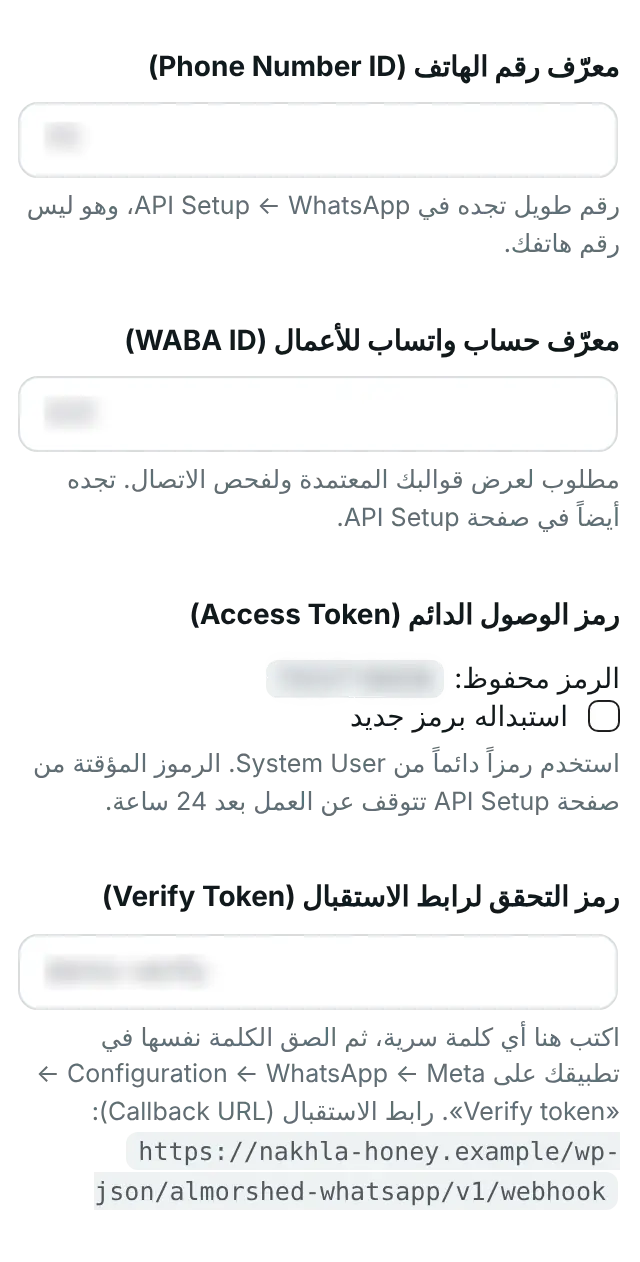
WAPI Connect ← «الإعدادات» ← «ربط واتساب (API)»: خانات هذه الخطوة الثلاث، ومع كل منها مصدر قيمتها. ويبقى الرمز المحفوظ مخفياً، فحدّد «استبداله برمز جديد» لتلصق رمزاً آخر. أما رمز التحقق في الأسفل فيأتي في شرح رابط الاستقبال. والقيم مموّهة هنا. بيانات متجر تجريبي. إذا لم تفعّل الإضافة بعد، فافتح تبويب «عام»، وحدّد «تفعيل الإضافة»، ثم اضغط «حفظ الإعدادات». تبقى رسائل الطلبات وتذكير السلات المتروكة متوقفة حتى تفعّلها بنفسك.
تأكّد من نجاح الخطوات
- تعرض شاشة WAPI Connect ← «الحالة والأدوات» ← «تشخيص الاتصال» بطاقة «رقم واتساب» باللون الأخضر، وفيها رقمك والاسم الذي وافقت عليه Meta.
- يعرض زر «اختبار الاتصال» في «الحالة والأدوات» ← «أدوات الاختبار» رقمك وتقييم جودته.
- ويعرض «تشخيص الاتصال» أيضاً «يمكن إدارة القوالب»، أي أن الرمز يستطيع قراءة قوالب رسائلك وإنشاءها.
- تعرض خانة الرمز الآن «الرمز محفوظ:» مع قيمة مخفية. تحفظ الإضافة الرمز في قاعدة بيانات متجرك، ولا تعرضه كاملاً أبداً.
احمِ رمز الوصول
- يستطيع أي شخص لديه الرمز أن يرسل رسائل من رقمك. لا ترسله بالبريد الإلكتروني أو في محادثة، ولا تلصقه في صفحة أو ملف متاح للعامة.
- إذا تسرّب الرمز، فافتح مستخدم النظام في إعدادات الأعمال، وألغِ رموزه (Revoke). ثم أنشئ رمزاً جديداً، والصقه مع خيار «استبداله برمز جديد».
- إذا حذفت مستخدم النظام، أو أزلت صلاحيته على تطبيقك أو حساب واتساب، يتوقف الرمز عن العمل أيضاً.
مشكلات شائعة وحلولها
يعرض «تشخيص الاتصال» الرسالة «رفض واتساب الاتصال»
إذا ظهرت في البطاقة أيضاً عبارة «رمز الوصول منتهي الصلاحية أو غير صحيح»، فالإضافة ما زالت تستخدم الرمز المؤقت (24 ساعة)، أو أن الرمز أُلغي. أنشئ رمزاً لمستخدم النظام كما في الخطوات أعلاه، والصقه مع خيار «استبداله برمز جديد». وإذا ظهرت رسالة أخرى من Meta، فتأكّد أن معرّف رقم الهاتف صحيح، وأن الرمز أُنشئ في حافظة الأعمال نفسها التي فيها الرقم.
تفشل الرسائل بسبب «لا توجد صلاحية» (الخطأ 131005 أو 10 أو 200)
الرمز تنقصه صلاحية، أو لا يملك الوصول إلى أحد العنصرين. تأكّد أن مستخدم النظام يملك الوصول إلى تطبيقك وحساب واتساب معاً. ثم أنشئ رمزاً جديداً بالصلاحيات الثلاث، والصقه في الإضافة.
يعرض «تشخيص الاتصال» الرسالة «تعذّر فحص اشتراك رابط الاستقبال (Webhook)»
معرّف حساب واتساب للأعمال غير صحيح، أو أن الرمز لا يملك صلاحية whatsapp_business_management. انسخ المعرّف مرة أخرى من صفحة API Setup، وتحقّق من الصلاحيات.
صلاحيات واتساب لا تظهر في القائمة
التطبيق الذي اخترته ليست فيه حالة استخدام واتساب، أو أن مستخدم النظام لا يملك الوصول إلى التطبيق. أصلح الخطوة 3، ثم أنشئ الرمز من جديد.
لا أرى «System users»
تحتاج إلى صلاحية كاملة على حافظة الأعمال. اطلب من مدير الحافظة (Admin) أن يمنحك صلاحية كاملة، أو أن ينشئ مستخدم النظام بدلاً منك.