الدليل
تشخيص الاتصال: كل فحص، وماذا تفعل إذا ظهر باللون الأحمر
يفحص «تشخيص الاتصال» كل جزء من الاتصال بين متجرك وواتساب، ويوضّح لك ما يجب إصلاحه. في نهاية هذا الشرح، ستكون كل الفحوصات في بطاقة «يعمل بشكل سليم»، أو ستعرف بالضبط ما يجب تغييره.
أين تجد الأداة
افتح في ووردبريس WAPI Connect ← «الحالة والأدوات» ← «تشخيص الاتصال». تُجري الأداة كل الفحوصات في كل مرة تفتح فيها الصفحة. وبعد أن تغيّر أي إعداد، اضغط «إعادة الفحص».
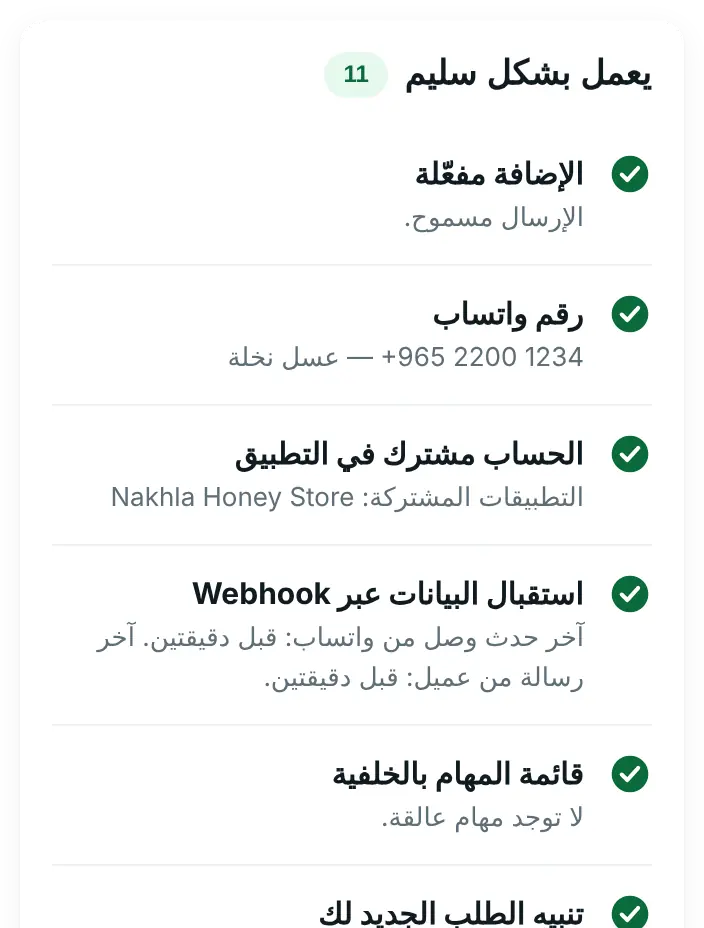
- بجانب العنوان تظهر إما عبارة «كل ما يمكن فحصه سليم.»، وإما عدد المشكلات التي تحتاج إلى إصلاح.
- البطاقات الحمراء تظهر أولاً، وتعني أن شيئاً يمنع إرسال الرسائل أو استقبالها.
- البطاقات الصفراء تظهر بعدها، وتعني أن الإعداد يعمل لكنه يحتاج إلى انتباهك.
- الفحوصات السليمة تُجمع في الأسفل في بطاقة واحدة باسم «يعمل بشكل سليم».
في بعض البطاقات زر يصلح المشكلة من متجرك مباشرة. وفي بعضها الآخر خطوات تتبعها، وبجانب كل قيمة تحتاج إليها زر «نسخ». تقرأ الفحوصات البيانات من Meta فقط، ولا ترسل أي رسالة، لذلك لا تكلّفك شيئاً.
شرح كل فحص بالترتيب
نعرضها بالترتيب الذي تُجريها به الإضافة. والنص بين «» هو ما يظهر لك في الإضافة.
1. الإضافة مفعّلة
هل الإرسال مسموح أصلاً؟ إذا كان كل شيء سليماً، تظهر عبارة «الإضافة مفعّلة».
- «الإرسال متوقف»: خيار «الإيقاف الطارئ» مفعّل. افتح «الإعدادات» ← «عام»، وأزل العلامة عن «الإيقاف الطارئ»، ثم اضغط «حفظ الإعدادات».
- «الإضافة غير مفعّلة»: افتح «الإعدادات» ← «عام»، وفعّل خيار «تفعيل الإضافة»، ثم اضغط «حفظ الإعدادات». فالإضافة تكون غير مفعّلة بعد التثبيت.
2. بيانات ربط واتساب
لا يظهر هذا الفحص إلا إذا نقص شيء: «بيانات واتساب غير مكتملة»، ومعها البيان الناقص: معرّف رقم الهاتف (Phone Number ID)، أو معرّف حساب واتساب للأعمال (WABA ID)، أو رمز الوصول (Access Token). أدخل البيانات في «الإعدادات» ← «ربط واتساب (API)» واحفظ. ويوضّح شرح رمز الوصول مكان كل منها في Meta.
3. رقم واتساب
تسأل الإضافة Meta عن معرّف رقم الهاتف الخاص بك. إذا كان كل شيء سليماً، يظهر رقمك واسم النشاط التجاري الذي وافقت عليه Meta.
- «رفض واتساب الاتصال» مع «رمز الوصول منتهي الصلاحية أو غير صحيح»: توقف الرمز عن العمل، وغالباً لأنه كان الرمز المؤقت الذي يعمل 24 ساعة فقط. أنشئ رمزاً دائماً من مستخدم النظام (System User)، والصقه في «الإعدادات» ← «ربط واتساب (API)» (فعّل خيار «استبداله برمز جديد»).
- «رفض واتساب الاتصال» مع رسالة أخرى من Meta: تأكّد أن معرّف رقم الهاتف صحيح، وأن الرمز أُنشئ في حافظة الأعمال نفسها التي فيها الرقم. ثم انسخ الاثنين مرة أخرى.
- «هذا الرقم مسجّل على «…» وليس على Cloud API.» (أحمر): الرقم غير مسجّل على Cloud API من Meta حتى الآن. سجّله برمز PIN كما في شرح رقم الهاتف.
- «تقييم الجودة منخفض (أحمر)» (أصفر): حظر بعض العملاء رسائلك أو أبلغوا عنها، وقد تقيّد Meta الإرسال. قلّل الرسائل التسويقية، وأرسلها فقط إلى العملاء الذين وافقوا على استقبالها. وتعرض صفحة صحة الحساب تطوّر الجودة مع الوقت.
4. الحساب مشترك في التطبيق
هل ترسل Meta رسائل حساب واتساب الخاص بك إلى تطبيقك، ومنه إلى هذا المتجر؟ إذا لم تفعل، يبقى صندوق الرسائل فارغاً، وهذا أكثر الأسباب شيوعاً. إذا كان كل شيء سليماً، تظهر عبارة «الحساب مشترك في التطبيق» مع أسماء التطبيقات المشتركة.
- «لا ترسل Meta رسائل العملاء إلى أي تطبيق»: اضغط «الاشتراك الآن». ثم تأكّد أن رابط الاستقبال (Webhook) في تطبيقك يشير إلى هذا المتجر (الفحص 5).
- «تُرسل رسائل العملاء إلى عنوان آخر»: حسابك مضبوط لإرسال رسائله إلى مكان آخر، مثل أداة كنت تستخدمها من قبل. اضغط «تحويلها إلى هذا المتجر». ولكي يعمل هذا الزر، احفظ «رمز التحقق لرابط الاستقبال (Verify Token)» أولاً.
- «تعذّر فحص اشتراك رابط الاستقبال (Webhook)»: تأكّد أن معرّف حساب واتساب للأعمال (WhatsApp Business Account ID) صحيح، وأن الرمز يملك صلاحية
whatsapp_business_management.
5. استقبال البيانات عبر Webhook
هل وصل أي شيء من واتساب إلى هذا المتجر، ومتى؟ إذا كان كل شيء سليماً، تظهر عبارتا «آخر حدث وصل من واتساب: قبل …» و«آخر رسالة من عميل: قبل …».
- «رمز التحقق (Verify Token) لرابط الاستقبال فارغ»: اكتب أي كلمة سرية في خانة «رمز التحقق لرابط الاستقبال (Verify Token)» في «الإعدادات» ← «ربط واتساب (API)»، واحفظ. ثم اتبع الخطوات الموجودة في البطاقة.
- «لم يستقبل هذا المتجر أي شيء من واتساب حتى الآن»: لم يُضبط رابط الاستقبال في تطبيقك على Meta بعد. اتبع خطوات البطاقة الموضّحة أدناه.
- «تصل حالات التوصيل، لكن لم تصل أي رسالة من العملاء حتى الآن» (أصفر): فعّل حقل
messagesفي تطبيقك على Meta (WhatsApp ← Configuration ← Webhook fields). وإذا كان مفعّلاً، فأرسل رسالة إلى رقم متجرك من هاتف آخر.
هذه هي الخطوات التي تعرضها البطاقة، ومعها قيمك جاهزة للنسخ:
- افتح developers.facebook.com ← My Apps ← تطبيقك ← WhatsApp ← Configuration.
- في خانة «Callback URL»، الصق رابط الاستقبال الخاص بمتجرك (ينتهي بـ
/wp-json/almorshed-whatsapp/v1/webhook). - في خانة «Verify token»، الصق رمز التحقق الخاص بك.
- اضغط «Verify and save»، ثم فعّل
messagesفي قسم «Webhook fields». - أرسل رسالة واتساب إلى رقم متجرك من هاتف آخر، ثم اضغط «إعادة الفحص».
ويذكر شرح رابط الاستقبال أيضاً باقي الحقول التي تفعّلها لتنبيهات الحساب والمكالمات.
6. رُفضت طلبات حديثة من واتساب
لا يظهر هذا الفحص إلا عند حدوث المشكلة. والمقصود هنا الطلبات التقنية التي يرسلها واتساب إلى متجرك. توضّح البطاقة السبب، ومتى حدث:
- المفتاح السري للتطبيق (App Secret) لا يطابق تطبيقك على Meta: انسخه مرة أخرى كما هو تماماً من تطبيقك ← App settings ← Basic، والصقه في «الإعدادات» ← «ربط واتساب (API)». أو احذفه بكتابة
-في خانة App Secret، ثم احفظ. - تصل رسائل إلى معرّف رقم هاتف مختلف: تعرض البطاقة المعرّف الذي كانت الرسائل موجّهة إليه. أي أن تطبيقك يرسل إلى هذا المتجر رسائل رقم آخر. لذلك تحقّق من معرّف رقم الهاتف في «الإعدادات» ← «ربط واتساب (API)».
- «وصل طلب لا يحتوي على بيانات واتساب صالحة.»: وصل إلى رابط الاستقبال طلب لا يحمل بيانات واتساب، وغالباً ليس من Meta. لا تحتاج إلى فعل شيء إلا إذا تكرر ذلك. وعند إدخال المفتاح السري للتطبيق، ترفض الإضافة كل طلب لم توقّعه Meta.
وتختفي البطاقة تلقائياً عندما يصل حدث سليم من واتساب بعد الخطأ.
7. قائمة المهام في الخلفية
تنتظر رسائل الطلبات والتذكيرات دورها في قائمة مهام تعمل في الخلفية قبل إرسالها. إذا كان كل شيء سليماً، تظهر عبارة «لا توجد مهام عالقة.»
- «رسائل تنتظر في قائمة المهام بالخلفية» (أصفر): هناك مهام تنتظر منذ أكثر من 10 دقائق، وغالباً لأن WP-Cron لا يعمل على خادمك. اضغط «تشغيلها الآن». وللحل الدائم، اطلب من شركة الاستضافة إعداد مهمة Cron فعلية على الخادم لووردبريس.
8. تنبيه الطلب الجديد لك
رسالة واتساب تصلك مع كل طلب جديد. إذا كان كل شيء سليماً، تظهر عبارة «آخر تنبيه للرقم …: قبل …».
- «معطّل.» (أصفر): لتصلك التنبيهات، فعّل «تنبيه الطلب الجديد للإدارة» في «الإعدادات» ← «WooCommerce»، واملأ خانة «رقم واتساب الإدارة (رقمك)» في «الإعدادات» ← «عام».
- «رقم واتساب الإدارة (رقمك) غير موجود أو غير صحيح في الإعدادات ← عام.» (أحمر): أدخل الرقم في تلك الخانة مع رمز الدولة.
- «… لكن لم يُرسل أي تنبيه حتى الآن» (أصفر): التنبيه مفعّل بالقالب المذكور في البطاقة. أنشئ طلباً تجريبياً لتتأكد من وصول التنبيه.
- «فشل آخر تنبيه: …» (أحمر): يظهر السبب بعدها بكلمات واضحة، مثلاً أن اسم القالب أو لغته لا تطابق قالباً وافقت عليه Meta.
9. أخطاء الإرسال
يعرض هذا الفحص الرسائل التي فشلت خلال آخر 24 ساعة، مجمّعة حسب السبب، والأكثر تكراراً أولاً. إذا كان كل شيء سليماً، تظهر عبارة «لا توجد رسائل فاشلة خلال آخر 24 ساعة.»
تعرض كل مجموعة عدد الرسائل الفاشلة، والسبب بكلمات واضحة، ونوع الرسالة (تحديث حالة الطلب، أو حملة، وغيرها)، ووقت الفشل، وما يصل إلى 3 من أرقام العملاء، ورمز الخطأ من Meta. وإذا كانت لدى Meta صفحة لإصلاح المشكلة، يظهر زر «الإصلاح في Meta» لفتحها.
- أحمر إذا كان السبب يوقف معظم الإرسال: مشكلة في الدفع في حساب واتساب، أو حساب أقفلته Meta أو حظرته، أو رمز وصول منتهي الصلاحية، أو بلوغ حد البلاغات عن الرسائل المزعجة.
- أصفر لباقي الأسباب، مثل رقم غير موجود على واتساب، أو متغيّرات لا تطابق القالب.
ويشرح دليل حل المشكلات أشهر رموز الأخطاء.
10. الروابط الدائمة
لا يظهر هذا الفحص إلا عند وجود مشكلة: «الروابط الدائمة مضبوطة على «عادي» (Plain)». يحتاج تطبيق صندوق الرسائل إلى روابط دائمة مقروءة. افتح «الإعدادات» ← «الروابط الدائمة» في ووردبريس، واختر «اسم المقالة»، ثم احفظ.
11. الاتصال الآمن (HTTPS)
لا يظهر هذا الفحص إلا عند وجود مشكلة: «الموقع لا يعمل على HTTPS». تحتاج إشعارات الجوال ورابط الاستقبال (Webhook) إلى HTTPS. اطلب من شركة الاستضافة شهادة SSL، ثم تأكّد أن رابط موقعك يبدأ بـ https:// في ووردبريس ← «الإعدادات» ← «عام».
12. إشعارات الجوال
يعرض هذا الفحص عدد الأجهزة التي تصلها إشعارات الرسائل الجديدة. إذا كان كل شيء سليماً، تظهر عبارة مثل «جهاز واحد يستقبل الإشعارات.»
- «لم يفعّل أي جهاز الإشعارات حتى الآن.» (أصفر): افتح تطبيق صندوق الرسائل على جوالك، وفعّل الإشعارات. اطّلع على شرح تطبيق صندوق الرسائل.
13. القوالب
فحوص لشاشة «القوالب» التي تقرأ قوالب رسائلك من Meta وتنشئها وتحدّثها.
- «يمكن إدارة القوالب»: يستطيع رمز الوصول قراءة قوالب الرسائل وإنشاءها. وإذا رفضت Meta الرمز، تظهر البطاقة باللون الأحمر مع السبب (راجع شرح رمز الوصول). أما «تعذّرت قراءة القوالب من واتساب» (أصفر) فمعناها أن Meta لم تردّ، فأعد الفحص بعد دقائق.
- «معرّف تطبيق Meta»: وجدته الإضافة بنفسها أو أخذته من الإعدادات. وتعني «لم يُعثر على معرّف تطبيق Meta» (أصفر) أن الصورة أو الفيديو أو الملف في رأس القالب، وبطاقات الرسائل الدوّارة، تحتاج إليه. أضفه في «الإعدادات» ← «ربط واتساب (API)»، وتجده في Meta for Developers ← تطبيقك ← App settings ← Basic.
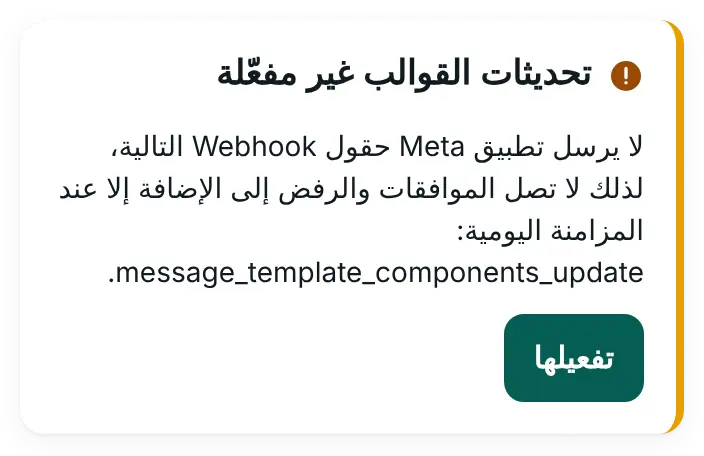
- «تحديثات القوالب تصل»: يرسل تطبيقك على Meta إلى متجرك موافقات القوالب ورفضها وتغيّر جودتها وفئتها. وتذكر بطاقة «تحديثات القوالب غير مفعّلة» (أصفر) حقول رابط الاستقبال الناقصة. اضغط «تفعيلها» إذا ظهر الزر في البطاقة، أو فعّلها من WhatsApp ← Configuration ← Webhook fields. وبدونها لا تصل ردود Meta إلى الإضافة إلا عند المزامنة اليومية.
- «القوالب متزامنة»: متى جرت آخر مزامنة وكم قالباً لديك. وتظهر البطاقة باللون الأصفر إذا لم تجرِ أي مزامنة بعد (افتح شاشة «القوالب» مرة واحدة)، أو إذا فشلت آخر مزامنة، أو إذا لم تجرِ مزامنة منذ أكثر من يومين، وغالباً لأن WP-Cron لا يعمل.
- «قوالب قد تؤرشفها Meta قريباً» (أصفر، ولا يظهر إلا عند وجودها): قوالب معتمدة لم تُرسَل من هذا الموقع منذ 11 شهراً. فـMeta تؤرشف القالب الذي لم يُرسَل ولم يُعدَّل منذ 12 شهراً، وتحذفه بعد 28 يوماً ما لم تستعِده من WhatsApp Manager.
14. ردود الدفع عند الاستلام ورمز الدخول
بطاقتان صفراوان لا تظهران إلا عند الحاجة:
- «ردود الدفع عند الاستلام لا تغيّر حالة الطلبات بدون المفتاح السري للتطبيق (App Secret)»: رسالة «تأكيد / إلغاء» مفعّلة في «رسائل الطلبات»، لكن المفتاح السري غير محفوظ، لذلك لا يضيف ضغط العميل إلا ملاحظة على الطلب. أضف المفتاح السري في «الإعدادات» ← «ربط واتساب (API)». راجع شرح رسائل الطلبات.
- «قالب رمز الدخول يذكر مدة صلاحية مختلفة»: يخبر قالب رمز الدخول العملاء بمدة تختلف عن «مدة صلاحية الرمز (بالدقائق)» في «الإعدادات» ← «تسجيل الدخول برمز التحقق». اجعل المدتين متساويتين.
تأكّد من نجاح الإعداد
- بجانب العنوان تظهر عبارة «كل ما يمكن فحصه سليم.»
- أرسل رسالة واتساب إلى رقم متجرك من هاتف آخر، واضغط «إعادة الفحص»، ثم ابحث عن «آخر رسالة من عميل» تحت «استقبال البيانات عبر Webhook».
- لتجربة الاتجاه الآخر، افتح «الحالة والأدوات» ← «أدوات الاختبار». يعرض زر «اختبار الاتصال» رقمك وتقييم جودته، ويرسل زر «إرسال رسالة قالب تجريبية» أي قالب وافقت عليه Meta إلى جوالك.
ما لا تستطيع الأداة فحصه
- موافقة Meta على كل قالب. تعرض ذلك شاشة «القوالب»، وتعرض صفحة صحة الحساب القوالب التي فيها مشكلات.
- حد الإرسال اليومي، وتاريخ تقييم الجودة، والتكاليف. تجدها في تبويب «صحة الحساب» بجانب «تشخيص الاتصال».
- أغلب الإعدادات داخل تطبيقك على Meta. فإذا حفظت المفتاح السري للتطبيق (App Secret) تستطيع الأداة قراءة حقول رابط الاستقبال التي يرسلها تطبيقك، وإلا فهي لا تعرف إلا ما يصل فعلاً، ولهذا تطلب منك إرسال رسالة تجريبية.
مشكلات شائعة وحلولها
تذكر بطاقة المشكلة ما الخطأ وماذا يعني لمتجرك. وإذا كان المتجر يستطيع إصلاحه بنفسه، ففي البطاقة الزر الذي يصلحه. مثال ذلك:
ضغطت «الاشتراك الآن»، وما زال صندوق الرسائل فارغاً
يطلب الاشتراك من Meta إرسال الرسائل إلى تطبيقك. بعد ذلك يجب أن يرسلها تطبيقك إلى هذا المتجر. أدخل Callback URL ورمز التحقق في WhatsApp ← Configuration كما في الفحص 5، وفعّل حقل messages.
لا تقبل Meta التحقق من Callback URL
يجب أن يكون رمز التحقق في Meta مطابقاً تماماً للكلمة الموجودة في «الإعدادات» ← «ربط واتساب (API)»، وأن يكون محفوظاً هناك أولاً. ويجب أن يعمل موقعك على HTTPS. وإذا كانت إضافة حماية أو جدار حماية يحجب /wp-json/، فلن يكتمل التحقق. وتظهر كل محاولة فاشلة في «الحالة والأدوات» ← «سجل الرسائل» بعنوان «فشل التحقق من رابط الاستقبال (Webhook)».
كان كل شيء أخضر، والآن أصبح فحص الرقم أحمر
اقرأ الرسالة في البطاقة. إذا ذكرت أن رمز الوصول منتهي الصلاحية أو غير صحيح، فالرمز لم يعد يعمل. قد يحدث ذلك مثلاً بعد تغيير مستخدم النظام (System User) أو صلاحياته في Meta. أنشئ رمزاً دائماً جديداً، والصقه في «الإعدادات» ← «ربط واتساب (API)».
تصل حالات رسائلك، لكن رسائل العملاء لا تصل أبداً
فعّل حقل messages في إعدادات رابط الاستقبال في تطبيقك على Meta. وتأكّد أيضاً من لوحة التطبيق في Meta (App Dashboard) أن تطبيقك في وضع Live، وليس Development.
هل يغيّر «تشخيص الاتصال» شيئاً في Meta تلقائياً؟
لا. الأداة تقرأ البيانات فقط. والأزرار «الاشتراك الآن» و«تحويلها إلى هذا المتجر» و«تشغيلها الآن» لا تغيّر شيئاً إلا عندما تضغطها أنت.