الدليل
تذكير السلات المتروكة عبر واتساب
في نهاية هذا الشرح، سترسل الإضافة حتى ثلاثة تذكيرات إلى كل عميل وافق على رسائل واتساب وترك منتجات في سلته. في كل تذكير رابط يعيد السلة ويفتح صفحة الدفع. وتعرض لك شاشة «السلات المتروكة» المبيعات التي جاءت من هذه التذكيرات.
ما تحتاج إليه
- أي باقة، من باقة Starter (اطّلع على الباقات)
- رقم مربوط بواجهة WhatsApp Cloud API من Meta، مع نجاح كل الفحوصات في تشخيص الاتصال
- قالب معتمد في Meta من فئة التسويق (Marketing)، وفي نصه متغيّران فقط:
{{1}}لاسم العميل، و{{2}}لرابط العودة إلى السلة - عملاء وافقوا على رسائل واتساب. تضيف الإضافة خانة «أوافق على استلام تحديثات الطلب والعروض الترويجية عبر واتساب.» إلى صفحة الدفع في ووكومرس، الكلاسيكية منها والجديدة (Block checkout).
- مهام ووردبريس المجدولة (WP-Cron) تعمل، والأفضل أن تضبط مهمة Cron فعلية على الخادم لدى الاستضافة
لذلك تطلب Meta موافقة العميل أولاً. وتحاسبك على كل رسالة تصل بسعر الرسائل التسويقية في دولة العميل (بحسب المعلومات المتاحة في 17 أكتوبر 2026). وتحدّد Meta أيضاً عدد الرسائل التسويقية التي تصل إلى الشخص الواحد، لذلك قد لا تصل بعض التذكيرات.
خطوات الإعداد
-
أنشئ قالب التذكير في Meta
في WhatsApp Manager لدى Meta، أنشئ قالباً تسويقياً (Marketing)، وضع اسم العميل في
{{1}}ورابط السلة في{{2}}. مثال: «مرحباً {{1}}، ما زالت سلتك محفوظة. يمكنك إكمال طلبك من هنا: {{2}}». لا تملأ الإضافة إلا هذين المتغيّرين، لذلك لا تضع متغيّرات في عنوان الرسالة (Header) ولا في الأزرار. وإذا لم يكن في السلة اسم، تضع الإضافة في{{1}}عبارة «العميل العزيز» في القالب العربي، و«Dear customer» في القالب الإنجليزي.ويمكنك أيضاً إنشاؤه داخل ووردبريس: ففي WAPI Connect ← «القوالب» قالب جاهز باسم «تذكير بالسلة» بالعربية والإنجليزية، واختيار «استخدامه في» ← «تذكير السلة المتروكة: الرسالة الأولى» يملأ لك الخطوة 3 بعد أن تعتمده Meta. راجع دليل قوالب الرسائل.
هل تريد تذكيراً ثانياً أو ثالثاً بنص مختلف؟ أنشئ قالباً لكل تذكير.
-
أضف رمز خصم (اختياري)
لا يوجد في تذكير السلات متغيّر خاص برمز الخصم. لكي تقدّم خصماً، أنشئ رمز الخصم أولاً في ووكومرس من «التسويق» ← «الكوبونات» (Marketing ← Coupons). ثم اكتب الرمز في نص القالب، مثل: «استخدم الرمز BACK10 لتحصل على خصم 10٪ اليوم: {{2}}». ويمكنك مثلاً أن تجعل التذكير الأول لطيفاً بلا خصم، وتضع الخصم في التذكير الثاني.
-
فعّل التذكير
افتح WAPI Connect ← «الإعدادات» ← «السلة المتروكة»، وحدّد «تفعيل تذكير السلات المتروكة» («تفعيل تذكير السلات المتروكة عبر واتساب»). وتحت «الرسالة الأولى»، أبقِ «تفعيل الرسالة الأولى» محدّداً، واملأ الحقول التالية:
- «مدة الانتظار قبل الرسالة الأولى»: من 15 دقيقة إلى 72 ساعة بعد آخر نشاط في السلة.
- «قالب الرسالة الأولى»: اسم القالب كما هو تماماً في WhatsApp Manager.
- «لغة قالب الرسالة الأولى»: رمز لغة القالب، مثل
arأوen_US.
لإضافة تذكيرات أخرى، افتح «الرسالة الثانية (متابعة)» و«الرسالة الثالثة (تذكير أخير)». حدّد «تفعيل الرسالة الثانية» أو «تفعيل الرسالة الثالثة»، وأعطِ كل رسالة مدة انتظار وقالباً خاصاً بها. لا يُرسَل التذكير الثاني إلا بعد الأول، ولا الثالث إلا بعد الثاني.
-
حدّد قواعد الإرسال
تحت «القواعد الذكية»:
- «اشتراط موافقة العميل على رسائل واتساب» («الإرسال فقط إلى العملاء الذين وافقوا على رسائل واتساب التسويقية»): يكون محدّداً في المتجر الجديد. أما المتجر الذي استخدم الإضافة قبل الإصدار 2.9.1 فيبقى فيه الإعداد السابق، وما دام معطّلاً ترسل الإضافة التذكير إلى كل عميل لديه رقم هاتف، لذلك تأكّد أنه محدّد.
- «إرسال مرة واحدة فقط لكل سلة»: عند تحديده، لا ترسل الإضافة التذكير الثاني ولا الثالث أبداً.
- «الحد الأدنى لقيمة السلة»: لا ترسل الإضافة تذكيراً للسلة التي تقل قيمتها عن هذا المبلغ (القيمة 0 تعني عدم وجود حد أدنى).
- «الحد الأقصى للرسائل (7 أيام)»: أكبر عدد من تذكيرات السلات يصل إلى الرقم نفسه خلال 7 أيام، والقيمة الافتراضية 3.
- «السماح بالإرسال التجريبي بدون موافقة العميل»: يسمح لزر «أرسل الآن» في شاشة السلات بالإرسال إلى سلة بدون موافقة، لكي تجرّب بنفسك. يكون هذا الخيار محدّداً في البداية، فألغِ تحديده عندما تنتهي من التجربة.
وتحت «انتهاء الصلاحية والتنظيف»، يحدّد خيار «إيقاف التذكير بعد (أيام)» (القيمة الافتراضية 7) المدة التي تبقى فيها السلة صالحة للتذكير. فالسلة التي يمر عليها وقت أطول بدون أي نشاط لا يصلها تذكير بعد ذلك. وإذا لم يصلها أي تذكير، تُغلق بسبب «قديمة جداً على التذكير (تجاوزت مدة الصلاحية)». أما «حذف السجلات القديمة بعد (أيام)» (القيمة الافتراضية 30) فيحذف سجلات السلات القديمة. ثم اضغط «حفظ الإعدادات».
-
تأكّد أن الفحص يعمل في وقته
تفحص الإضافة السلات المنتظرة كل 5 دقائق عبر مهام ووردبريس المجدولة. افتح WAPI Connect ← «السلات المتروكة»، وسيخبرك التنبيه في أعلى الشاشة بوقت آخر فحص. إذا كان الفحص متأخراً، يعرض التنبيه أمر Cron لتضيفه في لوحة الاستضافة (في Hostinger: Advanced ← Cron Jobs، كل 5 دقائق). وإلى أن تضيفه، يعمل الفحص أيضاً عندما تفتح لوحة تحكم ووردبريس، وعندما تصل رسالة واتساب إلى المتجر.
متى تُحفظ السلة
تُحفظ السلة بمجرد أن يضيف العميل منتجاً. لكن التذكير يحتاج إلى رقم هاتف، وتحصل الإضافة عليه بإحدى طريقتين:
- صفحة الدفع في ووكومرس: في الصفحة الكلاسيكية تحفظ الإضافة رقم الهاتف وحالة خانة واتساب بعد ثوانٍ من كتابتهما أو تغييرهما، وفي الصفحة الجديدة (Block checkout) عندما يحفظ ووكومرس العنوان. وخانة الموافقة موجودة في الصفحتين، ويشمل ذلك الزوار غير المسجّلين.
- عميل مسجّل الدخول وفي حسابه رقم هاتف: تُحفظ السلة بهذا الرقم.
أما إذا كانت صفحة الدفع من إضافة أخرى، فقد لا يُحفظ رقم الزائر غير المسجّل، وعندها لا يصل التذكير إلا إلى سلات العملاء المسجّلين الدخول.
عندما يصل طلب، تغلق الإضافة كل السلات المفتوحة لهذا العميل، وتتعرّف عليها برقم الهاتف والبريد الإلكتروني والحساب. وتتحقّق مرة أخرى قبل إرسال كل تذكير مباشرةً. لذلك لا يصل التذكير إلى عميل اشترى بالفعل.
اعرف المبيعات التي جاءت من التذكير
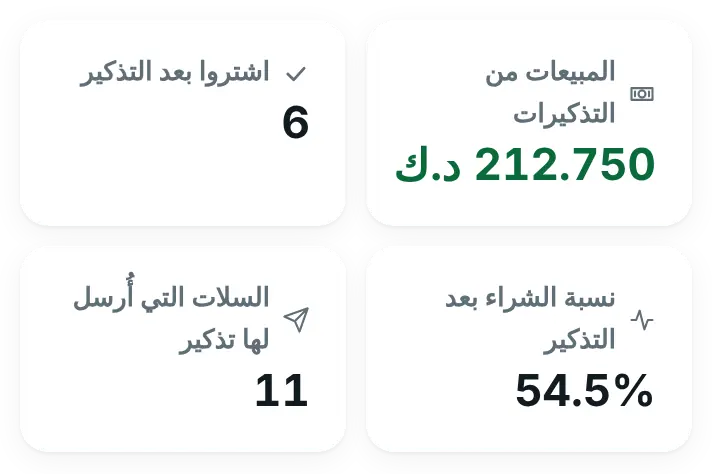
- «المبيعات من التذكيرات»: مجموع قيمة الطلبات التي تمت خلال 7 أيام بعد إرسال تذكير أو فتح رابطه.
- «اشتروا بعد التذكير»: عدد السلات التي أغلقتها هذه الطلبات. تظهر كل سلة منها بحالة «اشترى بعد التذكير»، ويظهر طلبها تحت «الطلب الناتج عن السلة».
- «نسبة الشراء بعد التذكير»: نسبة السلات التي اشتراها أصحابها بعد التذكير، من بين السلات التي أُرسل لها تذكير.
- «السلات التي أُرسل لها تذكير»: عدد السلات التي وصلها تذكير واحد على الأقل.
- وتحت هذه الأربعة: «إجمالي السلات» و«السلات المعلقة» و«الروابط المفتوحة» و«الرسائل الفاشلة».
إذا اشترى العميل بدون أي تذكير، تُغلق السلة بحالة «تم تخطيها» وبسبب «اشترى (بدون تذكير)»، ولا يُحسب الشراء ضمن نتائج التذكير. أما الطلب الذي ما زال ينتظر الدفع فلا يغلق السلة.
تأكّد من نجاح الخطوات
- للتجربة، اجعل «مدة الانتظار قبل الرسالة الأولى» 15 دقيقة، ثم احفظ.
- في نافذة خاصة، أضف منتجاً إلى السلة وانتقل إلى صفحة الدفع. اكتب رقمك على واتساب، وحدّد خانة واتساب، وانتظر بضع ثوانٍ. ثم أغلق النافذة بدون إتمام الطلب.
- في WAPI Connect ← «السلات المتروكة»، تظهر السلة بحالة «معلّق» مع رقمك وعلامة صح تحت «الموافقة».
- بعد 15 دقيقة، اضغط «تشغيل الفحص الآن». تتغيّر الحالة إلى «في القائمة»، ثم «أُرسلت» و«وصلت» و«قُرئت»، ويصل التذكير إلى هاتفك. لا تريد الانتظار؟ يرسل زر «أرسل الآن» في سطر السلة التذكير الأول فوراً.
- اضغط الرابط في التذكير: تمتلئ السلة من جديد وتُفتح صفحة الدفع، وتصبح الحالة «فُتح الرابط». أكمل الطلب، فتظهر السلة بحالة «اشترى بعد التذكير».
بعد ذلك، أعد مدة الانتظار إلى القيمة التي تناسب متجرك.
مشكلات شائعة وحلولها
سلة التجربة لا تظهر
تأكّد أن «تفعيل تذكير السلات المتروكة» مفعّل، وأن «تفعيل الإضافة» مفعّل في «الإعدادات» ← «عام». وانتظر بضع ثوانٍ في صفحة الدفع بعد كتابة الرقم قبل أن تغلقها. وإذا كانت صفحة الدفع من إضافة أخرى، فجرّب بحساب عميل مسجّل الدخول وفيه رقم هاتف.
تظهر السلة بحالة «تم تخطيها» وسبب «بدون موافقة»
خيار «اشتراط موافقة العميل على رسائل واتساب» مفعّل، والعميل لم يوافق. هذا يعني أن القاعدة تعمل بشكل صحيح. وفي تجربتك، حدّد خانة واتساب في صفحة الدفع.
ماذا تعني الأسباب الأخرى؟
«قديمة جداً على التذكير (تجاوزت مدة الصلاحية)»: لم يحدث في السلة أي نشاط لمدة أطول من «إيقاف التذكير بعد (أيام)». «بلغ الحد الأقصى للرسائل»: تلقّى هذا الرقم بالفعل العدد المحدّد في «الحد الأقصى للرسائل (7 أيام)». «أقل من الحد الأدنى لقيمة السلة»: قيمة السلة أقل من «الحد الأدنى لقيمة السلة» الذي حدّدته. «لا يوجد رقم هاتف»: لم تحصل الإضافة على رقم لهذه السلة. «أوقف العميل الرسائل التسويقية» و«محظور»: أرسل العميل «STOP» أو أوقف الرسائل التسويقية في واتساب، أو حظرته أنت، وزر «أرسل الآن» يتخطّاه أيضاً. ومن «أدوات أخرى» ← «عرض أسباب عدم الإرسال» تعرف عدد السلات لكل سبب.
يصل التذكير متأخراً، أو لا يُرسَل إلا عندما أفتح لوحة التحكم
لا يعمل WP-Cron بانتظام في موقعك. والسبب غالباً قلة الزوار، أو إضافة تخزين مؤقت (Cache) تعرض نسخاً محفوظة من الصفحات. أضف مهمة Cron التي يعرضها التنبيه في شاشة «السلات المتروكة».
تظهر السلة بحالة «فشلت»
رفض واتساب الرسالة. تأكّد أن اسم القالب ورمز لغته يطابقان ما في WhatsApp Manager تماماً، وأن في القالب المتغيّرين {{1}} و{{2}} فقط. وتعرض شاشة «الحالة والأدوات» ← «سجل الرسائل» نص الخطأ من Meta. وبعد إصلاح المشكلة، يرسل زر «أرسل الآن» في سطر السلة التذكير الأول من جديد.
يقول العميل إن رمز الخصم لا يعمل
يجب أن يكون الرمز المكتوب في القالب موجوداً في ووكومرس («التسويق» ← «الكوبونات»)، وأن تسمح تواريخه وحدوده باستخدامه حتى الآن.
هل أحتاج إلى إضافة أخرى للسلات المتروكة؟
لا. يحفظ WAPI Connect Pro السلات، وينشئ روابط الاسترجاع، ويرسل التذكيرات بنفسه.