الدليل
رمز التحقق عبر واتساب: تسجيل الدخول وإتمام الشراء برمز
في نهاية هذا الشرح، يكتب عميلك رقم واتساب الخاص به في صفحة الدخول، ويصله رمز على واتساب، فيدخل إلى متجرك بدون كلمة مرور. ويمكنك أيضاً أن تطلب من المشتري تأكيد رقمه بالطريقة نفسها قبل أن يصل إلى صفحة الدفع.
ما تحتاج إليه
- أي باقة، من باقة Starter (اطّلع على الباقات)
- رقم مربوط بواجهة WhatsApp Cloud API من Meta، مع نجاح كل الفحوصات في تشخيص الاتصال
- قالب معتمد في Meta من فئة المصادقة (Authentication)
- عملاء أرقامهم على واتساب من الكويت أو السعودية أو الإمارات أو قطر أو البحرين أو عُمان، لأن قائمة الدول في النموذج تضم هذه الدول الست فقط
بحسب المعلومات المتاحة في 17 أكتوبر 2026، تحاسب Meta حساب واتساب الخاص بك على كل رمز تحقق بسعر رسائل المصادقة في دولة العميل. وتمنع حدود الطلبات في الساعة، المذكورة أدناه، أيَّ شخص من رفع هذه التكلفة عليك.
خطوات الإعداد
-
أنشئ قالب مصادقة في Meta
في WhatsApp Manager لدى Meta، أنشئ قالباً من فئة المصادقة (Authentication)، باللغة التي يقرأ بها عملاؤك. تكتب Meta نص هذه القوالب بنفسها، وفيه متغيّر واحد للرمز. أما أنت فتختار الخيارات والزر، مثل «نسخ الرمز» (Copy code). ثم انتظر حتى تعتمد Meta القالب. ويمكنك أيضاً إنشاؤه داخل ووردبريس: WAPI Connect ← «القوالب» ← «قالب جديد»، مع نقطة البداية «رمز التحقق». تجد التفاصيل في دليل قوالب الرسائل.
-
أدخل القالب في الإضافة
افتح WAPI Connect ← «الإعدادات» ← «القوالب». بجانب «رمز التحقق (OTP)»، اكتب اسم القالب كما هو تماماً، ورمز لغته (مثل
arأوen_US)، كما يظهران في WhatsApp Manager. تضع الإضافة الرمز في{{1}}، وفي الزر أيضاً إذا كان في القالب زر. -
فعّل تسجيل الدخول
افتح تبويب «تسجيل الدخول برمز التحقق»، وحدّد «تفعيل الدخول برمز التحقق عبر واتساب» («السماح للعملاء بتسجيل الدخول برمز يصلهم على واتساب»). ثم راجع باقي الحقول:
- «طول الرمز (عدد الأرقام)»: من 4 إلى 8 أرقام، والقيمة الافتراضية 6.
- «مدة صلاحية الرمز (بالدقائق)»: المدة التي يبقى فيها الرمز صالحاً، من دقيقة إلى 30 دقيقة، والقيمة الافتراضية 5.
- «الحد الأقصى لمحاولات إدخال الرمز»: عدد المحاولات الخاطئة قبل أن يحتاج العميل إلى طلب رمز جديد، والقيمة الافتراضية 5.
- «حد الطلبات لكل رقم هاتف (في الساعة)» و«حد الطلبات لكل عنوان IP (في الساعة)»: أكبر عدد من الرموز يمكن أن يطلبه رقم واحد أو شبكة واحدة في الساعة، والقيمتان الافتراضيتان 10 و20.
- «التحويل بعد تسجيل الدخول»: الصفحة التي ينتقل إليها العميل بعد الدخول من صفحة الدخول. إذا تركت الحقل فارغاً، ينتقل إلى صفحة الدفع (وإذا كانت سلته فارغة، يعرض ووكومرس صفحة السلة بدلاً منها، أما الموقع الذي لا يستخدم ووكومرس فينقله إلى الصفحة الرئيسية). ولإرساله إلى «حسابي»، الصق رابط تلك الصفحة هنا. أما المشتري الذي وصل إلى النموذج من صفحة الدفع، فيعود دائماً إلى صفحة الدفع.
- «زر قالب المصادقة»: اختر هنا نوع الزر الموجود في قالبك. أبقِ «مع زر (نسخ الرمز، أو الإدخال بلمسة واحدة، أو رابط)» إذا كان في قالبك زر، كما في أغلب القوالب. ولا تختر «بدون زر (نص فقط)» إلا إذا لم يكن في القالب زر.
- «إنشاء حساب تلقائياً»: حدّده لكي تنشئ الإضافة حساب عميل لأي رقم لا يعرفه المتجر بعد. وإذا كان معطّلاً، لا يستطيع الدخول إلا العميل الذي لديه حساب بالرقم نفسه.
ثم اضغط «حفظ الإعدادات».
-
ضع النموذج في صفحة
عندما تفعّل الإضافة، تنشئ تلقائياً صفحة باسم «WhatsApp Login» (
/whatsapp-login/) وفيها النموذج. للتأكد من ذلك، افتح «الإعدادات» ← «معلومات النظام». ستجد بجانب «صفحة تسجيل الدخول عبر واتساب» كلمة «موجود» مع رابط الصفحة، أو زر «إنشاء الآن».ويمكنك أيضاً وضع الرمز المختصر
[wapi_whatsapp_login]في أي صفحة. وتعرض شاشة الإعدادات الاسم القديم[amwca_whatsapp_login]، وكلا الاسمين يعرض النموذج نفسه. أضف الصفحة إلى قائمة متجرك، أو اربطها بزر الدخول لديك.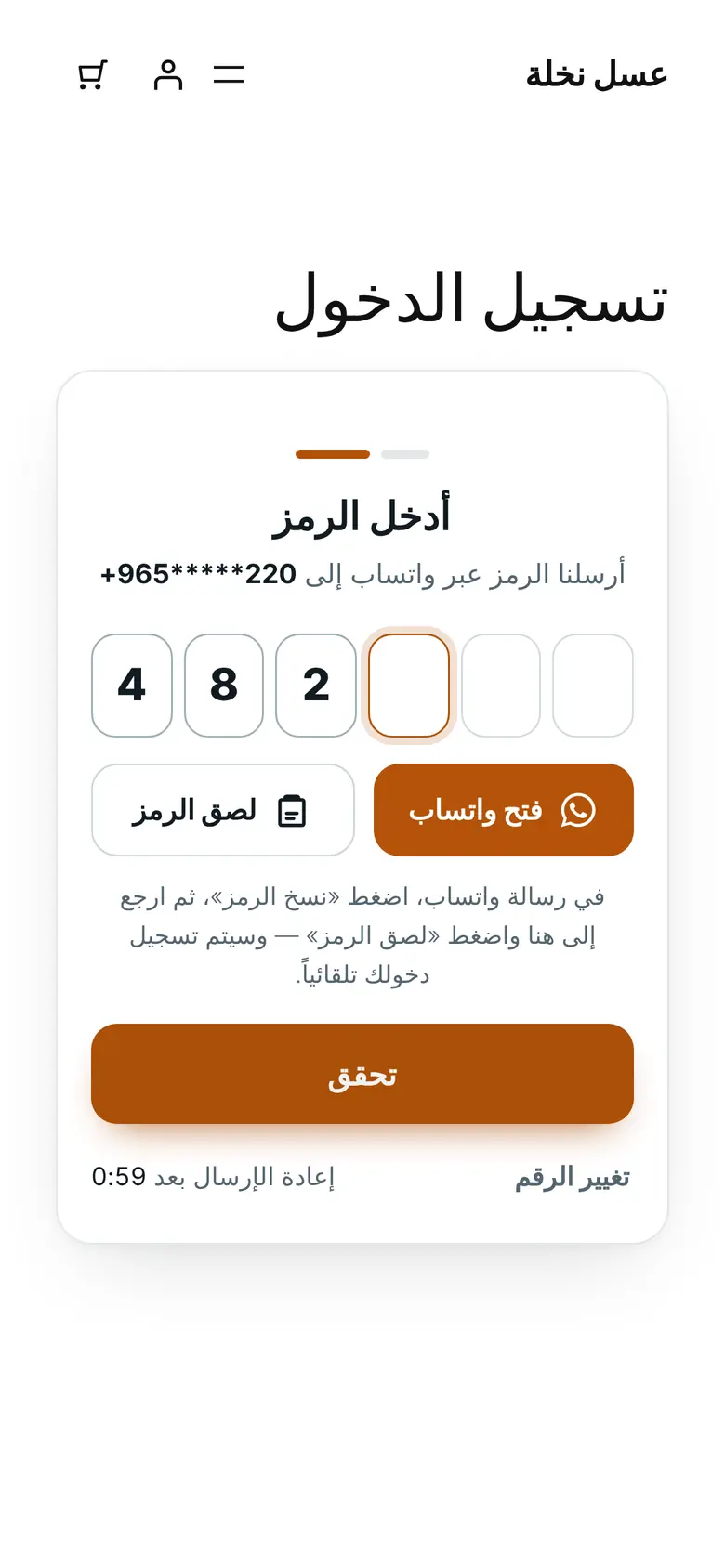
النموذج على جوال، بعد أن كتب العميل رقمه وأُرسل الرمز: يُكتب الرمز خانةً خانة، أو دفعة واحدة بزر «لصق الرمز». والرقم مخفي إلا آخر أرقامه. بيانات متجر تجريبي. -
اجعل النموذج بهوية متجرك
يظهر النموذج بـ«لغة العملاء» التي اخترتها في «الإعدادات» ← «عام». وفي «الإعدادات» ← «شكل صفحة الدخول» يمكنك إضافة «رابط شعار صفحة الدخول»، وتغيير الألوان، وكتابة العنوان والوصف بالعربية والإنجليزية تحت «نصوص صفحة الدخول».
-
اطلب الرمز قبل الدفع (اختياري)
في «الإعدادات» ← «عام»، ألغِ تحديد «وضع الدفع الآمن»، وحدّد «الدفع عبر واتساب فقط» («طلب تأكيد رقم العميل برمز التحقق عبر واتساب قبل الوصول إلى صفحة الدفع»)، ثم اضغط «حفظ الإعدادات». لا يعمل «الدفع عبر واتساب فقط» إلا عندما يكون «وضع الدفع الآمن» معطّلاً.
بعد ذلك، ينتقل كل مشترٍ لم يدخل برمز واتساب إلى صفحة تسجيل الدخول عبر واتساب، ويرى عبارة «حفظنا طلبك. أدخل رقم واتساب الخاص بك لإكمال الشراء.» وبعد إدخال الرمز يعود مباشرةً إلى صفحة الدفع. ويصبح نموذج الدخول في «حسابي» نموذج واتساب، وتنشئ الإضافة حساباً لكل رقم ليس له حساب. ولا يُحوَّل مديرو الموقع (Administrators) إلى النموذج أبداً، ويبقى الدخول إلى لوحة تحكم ووردبريس كما هو.
«وضع الدفع الآمن» يحمي صفحة الدفععندما يكون «وضع الدفع الآمن» مفعّلاً، لا تتدخل الإضافة أبداً في خطوات الدفع. لا تعطّله إلا إذا أردت أن يؤكد كل مشترٍ رقم واتساب الخاص به أولاً. وبعد تعطيله مباشرةً، جرّب طلباً كاملاً على هاتفك.
ما يراه عميلك
- يختار الدولة، ويكتب رقم واتساب الخاص به، ثم يضغط «إرسال الرمز عبر واتساب». تحت الرقم خانة اختيارية بعنوان «أرغب في استلام تحديثات طلباتي والعروض عبر واتساب»، ولا تحدّدها الإضافة نيابةً عنه أبداً. فتسجيل الدخول وحده لا يُعدّ موافقة على العروض.
- يصل الرمز إلى العميل على واتساب. يفتح زر «فتح واتساب» المحادثة، ويضع زر «لصق الرمز» الرمز المنسوخ في الخانات. وعلى آيفون قد يظهر الرمز أيضاً فوق لوحة المفاتيح.
- يضغط «تحقق» (أو يُسجَّل دخوله تلقائياً عند اكتمال الرمز)، ثم تظهر له عبارة «تم تسجيل دخولك».
ويمكن للعميل أن يكتب الرمز بأرقام لوحة المفاتيح العربية، أو يضغط «تغيير الرقم»، أو يضغط «إعادة إرسال الرمز» عندما ينتهي العدّاد.
تأكّد من نجاح الخطوات
- افتح صفحة تسجيل الدخول عبر واتساب على هاتفك في نافذة خاصة (أو بعد تسجيل الخروج)، وسجّل الدخول برقمك على واتساب.
- يصل الرمز إليك على واتساب من رقم متجرك التجاري. وبعد الضغط على «تحقق» تدخل إلى حسابك، وتنتقل إلى الصفحة المحدّدة في «التحويل بعد تسجيل الدخول» (أو إلى صفحة الدفع إذا كان الحقل فارغاً).
- تعرض شاشة WAPI Connect ← «الحالة والأدوات» ← «سجل الرسائل» رسالة الرمز، ونوعها «رمز التحقق (OTP)».
مشكلات شائعة وحلولها
الصفحة فارغة ولا يظهر النموذج
لا يظهر النموذج إلا عندما يكون «تفعيل الدخول برمز التحقق عبر واتساب» (في «الإعدادات» ← «تسجيل الدخول برمز التحقق») أو «الدفع عبر واتساب فقط» (في «الإعدادات» ← «عام») مفعّلاً. احفظ الإعدادات، ثم أعد تحميل الصفحة.
«تعذّر إرسال الرمز عبر واتساب الآن. حاول مرة أخرى بعد قليل.»
رفض واتساب الرسالة. وأكثر الأسباب شيوعاً: اسم القالب أو رمز لغته في «الإعدادات» ← «القوالب» لا يطابق ما في WhatsApp Manager، أو لم تعتمد Meta القالب بعد، أو «زر قالب المصادقة» لا يطابق زر القالب. وتعرض شاشة «الحالة والأدوات» ← «سجل الرسائل» نص الخطأ من Meta كما هو.
«هذا الرقم غير مسجّل في واتساب. تحقّق من الرقم وحاول مرة أخرى.»
يقول واتساب إن هذا الرقم ليس له حساب واتساب. اطلب من العميل أن يتحقق من الرقم ومن الدولة.
«طلبات كثيرة. انتظر قليلاً ثم حاول مرة أخرى.»
طلب هذا الرقم أو هذه الشبكة رموزاً في هذه الساعة أكثر مما تسمح به الحدود. يمكن للعميل أن يحاول مرة أخرى في الساعة التالية، أو يمكنك رفع الحدود في «الإعدادات» ← «تسجيل الدخول برمز التحقق».
«لم نعثر على حساب بهذا الرقم. يُرجى التواصل مع خدمة العملاء.»
خيار «إنشاء حساب تلقائياً» معطّل، ولا يوجد حساب عميل بهذا الرقم. حدّد «إنشاء حساب تلقائياً»، أو أضف الرقم إلى حساب العميل.
«الرمز غير صحيح أو انتهت صلاحيته. حاول مرة أخرى.»
الرمز خاطئ، أو مضى عليه أكثر من «مدة صلاحية الرمز (بالدقائق)». وبعد استنفاد «الحد الأقصى لمحاولات إدخال الرمز»، تظهر للعميل رسالة «محاولات خاطئة كثيرة. اطلب رمزاً جديداً.»
ما زال المشترون يصلون إلى صفحة الدفع بدون رمز
السبب أحد ثلاثة: «وضع الدفع الآمن» ما زال مفعّلاً، أو «الدفع عبر واتساب فقط» معطّل، أو أنك مسجّل الدخول بحساب مدير الموقع. جرّب في نافذة خاصة، كما لو كنت عميلاً.
«تسجيل الدخول عبر واتساب غير متاح حالياً. …»
لا تستطيع الإضافة إرسال الرسائل الآن: إما أنها متوقفة («تفعيل الإضافة» في «الإعدادات» ← «عام»)، أو أن الإيقاف الطارئ مفعّل، أو أن الترخيص انتهى وانقضت مهلة الأيام الأربعة عشر بعده. وفي هذه الحالة يتنحّى النموذج جانباً: يستطيع العملاء إتمام الطلب كضيوف إذا كان متجرك يسمح بالدفع دون حساب، ويستطيع من لديه كلمة مرور تسجيل الدخول بها. ويعود الإرسال فور إصلاح السبب.
دولة عميلي غير موجودة في القائمة
تضم قائمة الدول في النموذج دول الخليج الست فقط: الكويت، والسعودية، والإمارات، وقطر، والبحرين، وعُمان.