الدليل
جهات الاتصال والحملات: من قائمة عملائك إلى أول حملة
في نهاية هذا الشرح، ستجد عملاء متجرك في «جهات الاتصال» مع طلباتهم وموافقتهم على رسائل واتساب. وستصل أول حملة لك إلى العملاء الذين وافقوا. ويعرض لك تقرير الحملة من وصلته الرسالة، ومن قرأها، ومن ردّ عليها، وسبب فشل أي رسالة.
ما تحتاج إليه
- من باقة Business (اطّلع على الباقات)
- رقم مربوط، مع نجاح كل الفحوصات في تشخيص الاتصال
- معرّف حساب واتساب للأعمال (WABA ID) في «الإعدادات» ← «ربط واتساب (API)»، لكي تظهر قوالبك المعتمدة في القائمة
- حقل
messagesمفعّلاً في رابط الاستقبال (Webhook)، لكي تظهر أعداد «وصلت» و«قُرئت» و«تم الرد»، وتعمل كلمات الإيقاف. وحقلuser_preferencesللعملاء الذين يوقفون الرسائل التسويقية من داخل واتساب (حقول رابط الاستقبال) - قالب معتمد واحد على الأقل. واستخدم للعروض فئة التسويق (Marketing) (دليل القوالب)
- عملاء وافقوا على استلام رسائل واتساب من متجرك
بحسب المعلومات المتاحة في 17 أكتوبر 2026: لا تُرسَل القوالب التسويقية إلا إلى العملاء الذين وافقوا. وتحاسب Meta على كل رسالة تصل بسعر الرسائل التسويقية في دولة العميل. وتحدّد Meta عدد الرسائل التسويقية التي تصل إلى الشخص الواحد من كل الشركات. ولا تستطيع الحسابات الجديدة أن تبدأ محادثات إلا مع عدد محدود من العملاء في اليوم (250 عميلاً وقت كتابة هذا الشرح). تحاسب Meta حساب واتساب الخاص بك، ونحن لا نضيف أي مبلغ. تجد الأسعار في صفحة أسعار Meta.
جهات الاتصال: من يمكن لمتجرك مراسلته
افتح WAPI Connect ← «جهات الاتصال». جهة الاتصال هي رقم واتساب واحد، معه اسم ووسوم وطلبات وموافقة على رسائل واتساب. ولا تُرسَل الحملات إلا إلى جهات الاتصال.
اضغط أحد الأعداد في أعلى الشاشة لتصفية القائمة: «الكل»، و«يمكنهم استلام الحملات»، و«لم يوافقوا بعد»، و«أوقف الرسائل التسويقية»، و«محظور» (إذا كانت لديك أرقام محظورة). ويعرض كل سطر جهة الاتصال، و«موافقة العميل على رسائل واتساب» («موافق» أو «غير موافق» أو «أوقف الرسائل التسويقية» أو «محظور»)، والوسوم، والطلبات مع إجمالي ما أنفقه، وآخر طلب، ومصدر جهة الاتصال.
تضيف الإضافة جهات الاتصال وتحدّثها تلقائياً مع كل طلب جديد وكل تسجيل دخول عبر واتساب، وتحدّث معها عدد الطلبات وإجمالي الإنفاق وآخر طلب باستمرار. أما المزامنة مع المتجر (الشرح أدناه) فتضيف العملاء الذين كانوا لديك من قبل.

أضف عملاء متجرك بالمزامنة
-
ابدأ المزامنة
في «جهات الاتصال»، اضغط «مزامنة من المتجر» (أو «مزامنة من متجري» إذا كانت القائمة فارغة). تشرح نافذة «مزامنة جهات الاتصال من متجرك» ما سيحدث: كل طلب أو حساب عميل فيه رقم هاتف يصبح جهة اتصال، مع عدد طلباته وإجمالي إنفاقه وآخر طلب. وتُحدَّث جهات الاتصال الموجودة لديك، ولا يُحذف منها شيء.
-
اختر من يمكنه استلام الحملات
تحت «من يمكنه استلام الحملات؟»:
- «فقط العملاء الذين حدّدوا خيار «أوافق على رسائل واتساب»» (ننصح به). هذه هي الخانة التي تضيفها الإضافة إلى صفحة الدفع الكلاسيكية في ووكومرس: «أوافق على استلام تحديثات الطلب والعروض الترويجية عبر واتساب.» أما باقي العملاء فيُضافون أيضاً، لكن بحالة «لم يوافقوا بعد».
- «جميع العملاء — لديّ موافقتهم»: يسجّل هذا الخيار الجميع موافقين، إلا من أوقفوا الرسائل التسويقية. لا تختره إلا إذا وافق عملاؤك فعلاً، مثلاً في شروط متجرك. وتحذّرك النافذة وتشرح لك السبب.
-
أضف وسماً، ثم ابدأ
حقل «وسم يُضاف إليهم» اختياري، وقيمته الافتراضية «عميل المتجر». اضغط «بدء»، وأبقِ النافذة مفتوحة. ستظهر لك رسائل «جارٍ قراءة الطلبات…»، ثم «جارٍ قراءة حسابات العملاء…»، ثم «جارٍ حفظ جهات الاتصال…»، مع شريط تقدّم. وقد تستغرق المزامنة بضع دقائق في المتاجر الكبيرة. وإذا توقفت المزامنة، تظهر لك رسالة «لم تكتمل مزامنة سابقة مع المتجر.» عندما تفتح «جهات الاتصال» مرة أخرى، مع زر «إكمال المزامنة».
-
راجع النتيجة
يظهر لك عدد أرقام الهاتف التي عثرت عليها الإضافة، مع «جهات اتصال جديدة»، و«محدَّثة»، و«أصبح بإمكانهم استلام الحملات»، و«الطلبات المقروءة»، و«الحسابات المقروءة». ومن أوقفوا الرسائل التسويقية يبقون على حالهم. وتظهر الأرقام التي تعذّرت قراءتها مع الطلب أو الحساب الذي جاءت منه. أصلحها هناك، ثم شغّل المزامنة مرة أخرى.
أضف عملاءك من ملف
استخدم الاستيراد لإضافة عملاء من برنامج آخر، أو من ملف Excel، أو من قائمة جمعتها بنفسك.
-
اختر الملف
في «جهات الاتصال»، اضغط «استيراد»، ثم «اختر ملفاً أو اسحبه وأفلته هنا». يقبل الاستيراد ملفات Excel (.xlsx) أو CSV، حتى 15 ميجابايت و100,000 صف. ويقبل أيضاً الملفات التي تفصل قيمها فاصلة منقوطة أو مسافة Tab (.tsv و.txt). وتُقرأ ملفات CSV التي يحفظها Excel بالعربية بشكل صحيح. ويُقرأ ملف Excel من الورقة الأولى فيه. أما ملفات .xls القديمة فلا تُقرأ، لذلك اختر في Excel: File ← Save As ← «Excel Workbook (.xlsx)» أو «CSV UTF-8». ويمكنك أيضاً فتح «أو الصق الأرقام» ولصق قائمة، كل رقم في سطر. ويعطيك «تنزيل ملف نموذجي» ملفاً جاهزاً بالأعمدة المطلوبة.
-
راجع الأعمدة
تتعرّف الإضافة على كل عمود من عنوانه، بالعربية أو الإنجليزية، وتعرض الصفوف الأولى. إذا كان الاختيار تحت أي عمود خاطئاً فغيّره، أو اختر «عدم الاستيراد». وعمود رقم الهاتف هو الوحيد المطلوب. ثم راجع ما يلي:
- «الصف الأول يحتوي على أسماء الأعمدة»
- «دولة الأرقام التي لا تحتوي على رمز دولة»: الدولة التي تتبعها الأرقام المحلية. ولا مشكلة في وجود مسافات في الأرقام، أو أرقام مكتوبة بلوحة المفاتيح العربية.
- «هل وافق هؤلاء الأشخاص على استلام رسائل واتساب؟»: اختر «لا — أضفهم بحالة «لم يوافقوا بعد»» (الاختيار الافتراضي)، أو «نعم — جميعهم وافقوا على رسائل واتساب» (وتطلب منك الإضافة التأكيد مرة أخرى)، أو «استخدم عمود «موافق» في الملف». في هذا العمود تُعدّ قيم مثل yes و1 وtrue و«نعم» و«موافق» موافقة.
- «وسم لجميع جهات الاتصال المستوردة»: قيمته الافتراضية اسم الملف، لكي تستطيع لاحقاً إرسال حملة إلى هذه القائمة بالتحديد.
ثم اضغط «تحقّق من الملف».
-
تحقّق من الملف قبل الحفظ
قبل حفظ أي شيء، تظهر لك الأعداد التالية: «جاهزة للاستيراد»، و«جديد»، و«موجودة في جهات الاتصال (ستُحدَّث)»، و«سيتمكنون من استلام الحملات»، و«مكررة في الملف (تُستورد مرة واحدة)»، و«لا يمكن استيرادها»، مع معاينة لشكل جهات الاتصال. ويعرض قسم «صفوف لا يمكن استيرادها» الصف والقيمة والمشكلة. ويعطيك زر «تنزيل جميع الصفوف (…) مع السبب» القائمة كاملة لتصلحها.
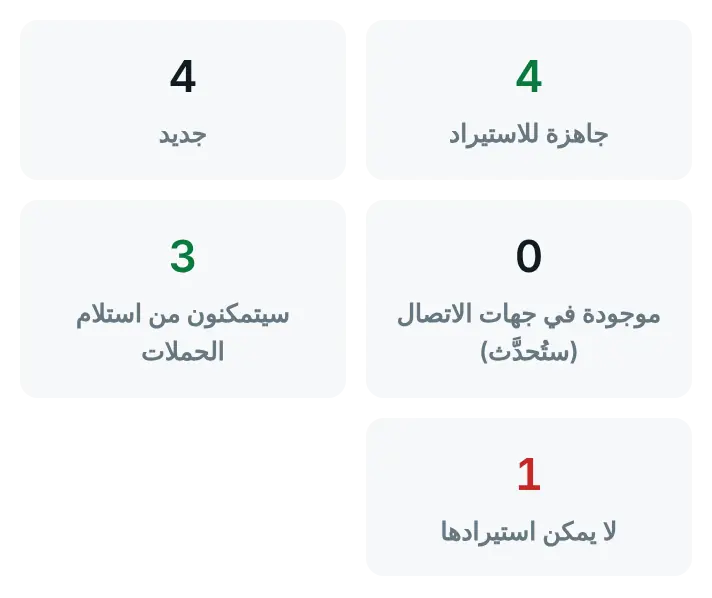
الاستيراد، خطوة الفحص: ما سيُستورد، وما هو جديد، ومن سيتمكنون من استلام الحملات، وبالأحمر الصفوف التي لا يمكن استيرادها. ولا يُحفظ شيء قبل أن تضغط «استيراد». بيانات متجر تجريبي. -
استورد جهات الاتصال
اضغط «استيراد … جهة اتصال». عند الانتهاء تظهر لك أعداد «مضافة» و«محدَّثة» و«تم تخطيها». ويظهر أيضاً زر «أرسل لهم حملة» الذي يفتح حملة جديدة لوسم هذا الاستيراد، وزر «عرض جهات الاتصال».
لا تحذف المزامنة أو الاستيراد موافقة أي شخص. ولا تعيدان الرسائل التسويقية لمن أوقفها، ولا لمن حُظر. ولا تمسحان ما كتبته بنفسك، فالخانة الفارغة في الملف لا تمسح قيمة محفوظة. وتُضاف الوسوم الموجودة في الملف إلى وسوم جهة الاتصال الحالية. ويُحفظ الملف الذي ترفعه في مجلد خاص على الخادم لديك، ويُحذف بعد يوم واحد.
نظّم عملاءك بالوسوم
الوسوم مجموعات تحدّدها بنفسك، مثل «VIP» أو «رمضان 2026» أو اسم قائمة استوردتها. يمكنك إضافتها:
- إلى جهة اتصال واحدة: اضغط عليها، واكتب في «الوسوم»، ثم اضغط «حفظ»
- إلى عدة جهات اتصال معاً: حدّدها في القائمة (أو استخدم «تحديد كل النتائج المطابقة (…)» للقائمة المصفّاة كلها)، ثم اضغط «إضافة وسم» أو «إزالة وسم»
- أثناء المزامنة مع المتجر («وسم يُضاف إليهم») أو أثناء الاستيراد («وسم لجميع جهات الاتصال المستوردة»)
ويمكنك تصفية جهات الاتصال بوسم واحد من قائمة الوسوم فوقها، وتعرض القائمة عدد جهات الاتصال التي تحمل كل وسم. ويحفظ زر «تصدير» القائمة كما هي بعد التصفية.
الشرائح: اختر من تصله الحملة
تختار المستلمين في الخطوة 2 من إنشاء الحملة، تحت «من سيستلمها؟». ولا تضم أي شريحة إلا جهات الاتصال التي وافقت ولم توقف الرسائل التسويقية:
| الشريحة | من تضم |
|---|---|
| كل من يمكنه استلام الحملات | كل جهات الاتصال التي وافقت ولم توقف الرسائل التسويقية |
| جهات اتصال تحمل وسماً معيّناً | جهات الاتصال التي تحمل أي وسم من الوسوم التي تختارها |
| المشترون مؤخراً | من اشتروا خلال آخر … يوماً (القيمة الافتراضية 30) |
| عملاء توقفوا عن الشراء | من اشتروا من قبل، لكن لم يطلبوا شيئاً خلال آخر … يوماً (القيمة الافتراضية 60) |
| أفضل العملاء | من لديهم … طلبات على الأقل (القيمة الافتراضية 3)، أو أنفقوا المبلغ الذي تحدّده على الأقل |
| لم يشتروا أبداً | من سجّلوا أو وافقوا، لكن لم يطلبوا شيئاً حتى الآن |
وتحت «خيارات إضافية»، يمكنك اختيار «هذه الدول فقط»، و«استثنِ جهات الاتصال التي تحمل هذه الوسوم»، وتحديد «الحد الأقصى للمستلمين» لتجربة العرض على مجموعة صغيرة أولاً. ويكون خيار «تخطَّ من وصلتهم حملة خلال آخر 24 ساعة» مفعّلاً في البداية، ويمكنك تغيير عدد الساعات.
متى يُعدّ العميل موافقاً
لا تستلم جهة الاتصال حملات إلا إذا كانت موافقتها «موافق»، ولم توقف الرسائل التسويقية، ولم تكن محظورة. وتصبح جهة الاتصال «موافق» في إحدى هذه الحالات: عندما يحدّد العميل الخانة في صفحة الدفع الكلاسيكية. أو عندما تستورده موافقاً. أو عندما تسجّله المزامنة بخيار «جميع العملاء — لديّ موافقتهم». أو عندما تحدّد بنفسك «وافق على استلام رسائل واتساب» في جهة الاتصال (أو تستخدم «تسجيل الموافقة» لجهات اتصال محدّدة). أو عندما يوافق العميل في أتمتة فيها إجراء «الاشتراك في العروض». وتطلب منك الإضافة التأكيد في كل مرة تسجّل فيها الموافقة بنفسك، فلا تفعل ذلك إلا إذا وافق العملاء فعلاً.
وتتوقف الحملات عن الوصول إلى جهة الاتصال في هذه الحالات: إذا كتب العميل كلمة إيقاف مثل «إيقاف» أو stop، أو ضغط «إيقاف العروض» في رسالة تسويقية، أو أوقف الرسائل التسويقية من داخل واتساب، أو إذا أوقفت أنت الرسائل التسويقية له. ويُحفظ كل تغيير في سجل الموافقة الخاص بجهة الاتصال. ويضم دليل الخصوصية والموافقة كل كلمات الإيقاف، ويشرح هذا السجل.
أول حملة لك، خطوة بخطوة
-
فعّل الحملات
افتح WAPI Connect ← «الحملات». إذا ظهرت عبارة «الحملات غير مفعّلة.»، فاضغط «تفعيل الحملات» (والخيار نفسه موجود في «الإعدادات» ← «الحملات»). يمكنك تجهيز الحملات وهي غير مفعّلة، لكن الإضافة لن ترسل أي حملة حتى تفعّلها.
-
جهّز قالباً معتمداً
أنشئ قالباً تسويقياً (Marketing) في «القوالب» داخل WAPI Connect، أو في WhatsApp Manager، وانتظر مراجعة Meta. تستغرق المراجعة عادةً بضع دقائق، و24 ساعة على الأكثر. وتدعم الحملات الصورة أو الفيديو أو المستند في أعلى الرسالة، وزر رمز الخصم، وزر الرابط، وكذلك العرض الدائري (Carousel)، والعرض لفترة محدودة، والموقع في أعلى الرسالة. اطّلع على دليل القوالب.
-
خطوة المعالج 1 من 4: اختر الرسالة
اضغط «حملة جديدة». اكتب «اسم الحملة» (يظهر لك وحدك)، واختر قالبك تحت «قالب الرسالة». اعتمدت Meta قالباً للتو ولم يظهر؟ اضغط «تحديث القائمة». وتظهر القوالب التي لا يمكن إرسالها في الحملات باهتة مع السبب، مثل قوالب المصادقة أو القوالب التي فيها زر Flow.
- صورة أو فيديو في عنوان الرسالة (Header): اضغط «اختيار من مكتبة الوسائط»، أو الصق رابط https عاماً. يصل الملف نفسه إلى الجميع: JPG أو PNG حتى 5 ميجابايت، وMP4 حتى 16 ميجابايت، وPDF حتى 100 ميجابايت.
- «تعبئة المتغيّرات»: لكل
{{…}}، اختر مصدر القيمة: الاسم الأول، أو الاسم الكامل، أو رقم الهاتف، أو اسم المتجر، أو رابط الموقع، أو رقم واتساب الدعم، أو رقم آخر طلب أو مبلغه أو تاريخه، أو عدد الطلبات، أو إجمالي الإنفاق، أو حقل مخصّص، أو «نص أكتبه بنفسي». وللقيم الشخصية خانة «إذا كان فارغاً، استخدم…»، مثل «عميلنا العزيز». - الأزرار: اكتب رمز الخصم (حتى 20 حرفاً، و15 حرفاً في العرض لفترة محدودة)، أو نهاية رابط الزر: نص تكتبه بنفسك، أو رقم آخر طلب، أو رقم الهاتف.
- العرض الدائري (Carousel): ترسل الحملة عدد البطاقات نفسه الموجود في القالب (من 2 إلى 10). اختر لكل بطاقة منتجاً من متجرك أو صورة من مكتبة الوسائط، وتأتي الأزرار من القالب.
- وقت انتهاء العرض لفترة محدودة: يأتي من كوبون في ووكومرس، أو من تاريخ تختاره، على أن يكون بعد بدء الإرسال بـ 15 دقيقة على الأقل. وتتخطّى الحملة الرسائل التي يحين موعدها بعد الانتهاء.
- الموقع: في قالب فيه موقع في أعلى الرسالة، اكتب اسم المكان وعنوانه وخط العرض وخط الطول (في خرائط Google اضغط مطوّلاً على المكان لتظهر لك).
وتعرض المعاينة الجانبية الرسالة مملوءة ببيانات جهة اتصال حقيقية.

معاينة واتساب في معالج الحملة: الرسالة كما ستصل إلى جهة اتصال واحدة، بالصورة والنص والأزرار. والقيم المملوءة لجهة الاتصال هذه مظلّلة بالأصفر، وهي هنا الاسم الأول ونسبة الخصم. بيانات متجر تجريبي. -
خطوة المعالج 2 من 4: اختر المستلمين
اختر شريحة (راجع الشرائح). يعرض المربع أسفلها عدد الأشخاص الذين «سيستلمون هذه الحملة»، وعدد من استُبعدوا لأنهم لم يوافقوا، أو أوقفوا الرسائل التسويقية، أو وصلتهم حملة مؤخراً. وإذا كان عدد المستلمين أكبر مما تسمح لك به Meta اليوم، يظهر لك تنبيه «العدد أكبر مما يسمح به واتساب اليوم».
-
خطوة المعالج 3 من 4: حدّد وقت الإرسال وسرعته
اختر «أرسل الآن» أو «جدولة لوقت لاحق» (بتوقيت موقعك). ثم اختر «سرعة الإرسال»: «حذِر» (20 رسالة في الدقيقة) للرقم الجديد أو لحملاتك الأولى، و«عادي» (60) للأرقام التي ترسل بانتظام، و«سريع» (200) فقط للأرقام التي لديها حد يومي مرتفع. بعد ذلك استخدم «أرسل رسالة تجريبية إلى نفسك أولاً»: اكتب رقمك واضغط «إرسال رسالة تجريبية». وتُحسب الرسالة التجريبية رسالةً عادية واحدة.
-
خطوة المعالج 4 من 4: راجع الحملة وابدأ الإرسال
يعرض قسم «جاهزة للإرسال» القالب، والشريحة، وعدد المستلمين، ووقت الإرسال، والمدة التي يستغرقها، و«التكلفة التقديرية». يعتمد التقدير على أسعار تقريبية للكويت، بينما تحاسب Meta كل رسالة بسعر دولة العميل. وتظهر المشكلات المعروفة أولاً، مثل رصيد غير مدفوع في Meta أو حملة توقفت تلقائياً، مع زر «الإصلاح في Meta». ويجب أن تصلح المشكلة الخطيرة، أو تؤكد أنك أصلحتها بزر «أصلحت المشكلة في Meta — أرسل على أي حال».
اضغط «بدء الإرسال» (أو «جدولة الحملة») ثم أكّد. ولا يمكن استرجاع الرسائل بعد إرسالها. ويحفظ زر «حفظ كمسودة» عملك في أي خطوة.
اقرأ تقرير الحملة
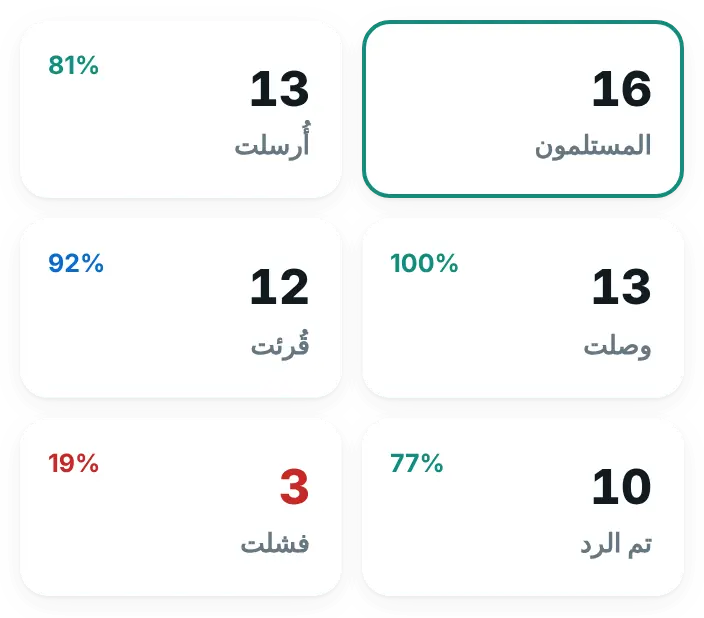
افتح الحملة من القائمة لتعرض تقريرها. وأثناء الإرسال، تتحدّث الأرقام تلقائياً كل بضع ثوانٍ.
- «المستلمون» و«أُرسلت» و«وصلت» و«قُرئت» و«تم الرد» و«فشلت»، مع نسبة لكل منها. اضغط أي رقم لتعرض قائمة هؤلاء الأشخاص.
- «تم الرد» يحسب العميل الذي كتب إليك خلال 3 أيام من وصول الحملة إليه.
- تُحسب أيضاً حالات الفشل التي يبلّغ عنها واتساب لاحقاً، بعد أن قبل الرسالة في البداية.
- في القائمة تبويبات («الكل»، و«قيد الانتظار»، و«أُرسلت»، و«وصلت»، و«قُرئت»، و«تم الرد»، و«فشلت»، و«تم تخطيها»)، وبحث بالرقم، وزر «تنزيل التقرير» للحملة كاملة.
- تختلف الأزرار بحسب حالة الحملة: «إيقاف مؤقت»، و«إيقاف»، و«استئناف»، و«تعديل» و«إلغاء الجدولة» للحملة المجدولة، و«إنشاء نسخة»، و«حذف» بعد انتهاء الإرسال.
أسباب الفشل وإعادة الإرسال
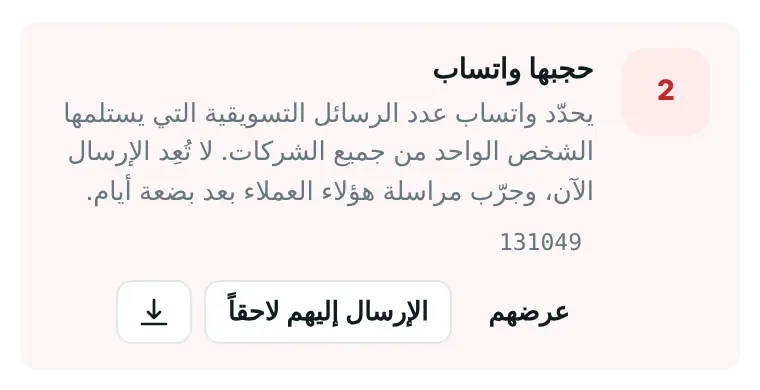
يجمع قسم «لماذا فشلت بعض الرسائل» الرسائل الفاشلة بحسب السبب، والأكثر تكراراً أولاً. ويعرض كل سبب عدد الرسائل، ومعنى السبب، ورمز الخطأ من Meta، وأزراراً: «عرضهم»، و«الإصلاح في Meta» إذا كانت لدى Meta صفحة لذلك، و«إعادة إرسال هذه الرسائل (…)» إذا كان الإرسال مرة أخرى قد ينجح، و«الإرسال إليهم لاحقاً» إذا حجب واتساب الرسائل (الرمز 131049)، فيجهّز نسخة من الحملة لهؤلاء العملاء بعد 3 أيام (ويمكنك تغيير الموعد قبل بدئها)، وزر لتنزيل تلك القائمة.
| السبب في التقرير | الرمز | ماذا تفعل |
|---|---|---|
| حجبها واتساب | 131049 | يحدّد واتساب عدد الرسائل التسويقية التي تصل إلى الشخص الواحد من كل الشركات. لا تُعد الإرسال الآن. يضع زر «الإرسال إليهم لاحقاً» وسماً على هؤلاء الأشخاص، ويجهّز نسخة من الحملة بعد 3 أيام، لتراجعها وتطلقها بنفسك. |
| لا يمكن الوصول إليه عبر واتساب | 131026 | الرقم غير مسجّل في واتساب، أو يستخدم العميل إصداراً قديماً من واتساب. ولن تفيد إعادة الإرسال. |
| أوقف العميل الرسائل التسويقية | 131050 | أوقف العميل الرسائل التسويقية من متجرك، فنُقل إلى «أوقف الرسائل التسويقية». |
| متغيّر ناقص | 131008 | كانت إحدى القيم فارغة لهذا العميل. حدّد قيمة في «إذا كان فارغاً، استخدم…»، ثم أعد المحاولة. |
| مشكلة في الدفع بحسابك على Meta | 131042 | ادفع الرصيد المستحق أو حدّث بيانات البطاقة في Meta («الإصلاح في Meta»)، ثم استأنف الحملة أو أعد الإرسال. |
| تم بلوغ حد البلاغات | 131048 | حظر كثير من الأشخاص رسائلك أو أبلغوا عنها. أرسل إلى عدد أقل من العملاء المهتمين، وبرسالة أكثر فائدة. |
| القالب متوقف مؤقتاً | 132015 | أوقفت Meta القالب بسبب انخفاض جودته. عدّله في Meta، أو استخدم قالباً آخر. |
لا يعيد زر «إعادة المحاولة» الإرسال أبداً إلى هؤلاء: من ليس لديهم واتساب، ومن أوقفوا الرسائل التسويقية، ومن أجّل واتساب رسائلهم أو بلغوا حد البلاغات، ومن ربما وصلتهم الرسالة بالفعل («انقطع الإرسال»، «لم يردّ واتساب»). لذلك لا تصل الرسالة نفسها إلى أي شخص مرتين.
وقبل إرسال كل رسالة مباشرةً، تتحقّق الإضافة من جهة الاتصال مرة أخرى. فمن أوقف الرسائل التسويقية، أو حُذف، أو وصلته حملة أخرى في هذه الأثناء، يظهر بحالة «تم تخطيها»، ويوضّح التقرير السبب. وتجد شرحاً لرموز أخطاء أخرى في شرح حل المشكلات.
عندما تتوقف الحملة تلقائياً
بعض الأخطاء تعني أن كل الرسائل التالية ستفشل أيضاً، مثل: مشكلة في الدفع، أو حساب مقفل أو محظور، أو رمز وصول (Access Token) منتهي الصلاحية أو تنقصه صلاحية، أو رقم غير مسجّل، أو بلوغ حد البلاغات، أو قالب متوقف أو معطّل أو محذوف. في هذه الحالات تتوقف الحملة فوراً، بدلاً من أن تفشل الرسائل مع جميع المستلمين.
- يعرض التقرير «توقفت تلقائياً: …» مع السبب، وزر «الإصلاح في Meta» عندما يفيد، وعبارة «لم يُحذف أي شخص من قائمة الإرسال: يُرسل إلى الباقين عند الضغط على «استئناف».»
- تصل رسالة بريد إلكتروني إلى عنوان مدير موقعك، ويصل إشعار إلى الهواتف التي تستخدم تطبيق صندوق الرسائل.
- أصلح المشكلة، ثم افتح الحملة واضغط «استئناف».
ولإيقاف كل الحملات الجارية بنفسك، حدّد «إيقاف كل الحملات» في «الإعدادات» ← «الحملات». وعندما تلغي التحديد، تتابع الحملات من حيث توقفت.
حدود يجب أن تعرفها
- حد الإرسال اليومي لدى Meta. تحسب Meta عدد العملاء المختلفين الذين راسلتهم بقالب خلال أي فترة مدتها 24 ساعة. ولا تدخل في هذا الحد ردودك على العملاء الذين كتبوا إليك. والحد مشترك بين كل الأرقام في حافظة الأعمال في Meta. وتبدأ الحسابات الجديدة بحد منخفض (250 عميلاً في اليوم وقت كتابة هذا الشرح، 31 أكتوبر 2026). ويمكن أن يرتفع من 250 إلى 2,000 بعد توثيق النشاط التجاري، أو بعد وصول 2,000 رسالة قالب إلى عملاء مختلفين خلال 30 يوماً بجودة جيدة. ومن 2,000 يرتفع تلقائياً عندما تستخدم نصفه على الأقل بجودة جيدة.
- تنبيه الحد اليومي. عندما يكون عدد المستلمين أكبر مما بقي لك اليوم، تعرض شاشة إنشاء الحملة تنبيه «العدد أكبر مما يسمح به واتساب اليوم»، مع الحد، وعدد من راسلتهم، وعدد من بقي تقريباً. ويقلّص زر «الإرسال إلى … فقط» الحملة إلى هذا العدد، ويمكنك إرسال الباقي في اليوم التالي. وتقرأ شاشة إنشاء الحملة حدّك من صحة الحساب، ولا تحسب إلا الرسائل التي أرسلتها هذه الإضافة.
- الرسائل التسويقية لكل شخص. تحدّد Meta عدد الرسائل التسويقية التي تصل إلى الشخص الواحد. وتظهر هذه الرسائل بحالة «حجبها واتساب».
- قوالب الإشعارات (Utility). إذا استخدمت قالب إشعارات لعرض ترويجي، فقد تنقله Meta إلى فئة التسويق (Marketing). وتذكّرك شاشة إنشاء الحملة بذلك.
- حدود الإضافة: ملفات حتى 15 ميجابايت و100,000 صف في كل استيراد، ورموز خصم حتى 20 حرفاً (15 حرفاً في العرض لفترة محدودة)، وسرعة إرسال حتى 200 رسالة في الدقيقة عند إنشاء الحملة.
تأكّد من نجاح الخطوات
- وصلت الرسالة التجريبية إلى هاتفك، وشكلها مطابق للمعاينة.
- يعرض التقرير زيادة أعداد «وصلت» و«قُرئت» أثناء الإرسال.
- يُحسب رد العميل تحت «تم الرد»، وتظهر المحادثة في صندوق الرسائل لديك.
- عندما تضغط على جهة الاتصال، يظهر وقت «آخر حملة».
مشكلات شائعة وحلولها
لا تظهر أي قوالب عند إنشاء الحملة
أضف معرّف حساب واتساب للأعمال (WABA ID) في «الإعدادات» ← «ربط واتساب (API)»، ثم اضغط «تحديث القائمة». ولا تظهر إلا القوالب المعتمدة، لذلك يظهر القالب الجديد بعد مراجعة Meta.
«لا يوجد مستلمون يطابقون هذا الاختيار.»
السبب الأكثر شيوعاً أن أحداً في هذه الشريحة لم يوافق بعد. اضغط «راجع موافقة العملاء في جهات الاتصال»، وتحقّق من عدد «لم يوافقوا بعد». ولا تسجّل الموافقة لأي شخص إلا إذا وافق فعلاً.
يبقى عدد «وصلت» و«قُرئت» عند 0
ترسل Meta هذه البيانات عبر رابط الاستقبال (Webhook). فعّل حقل messages في تطبيقك على Meta، وتحقّق من فحص «استقبال البيانات عبر Webhook» في «تشخيص الاتصال».
كثير من الرسائل بحالة «حجبها واتساب»
تحدّد Meta عدد الرسائل التسويقية لكل شخص من كل الشركات. انتظر بضعة أيام، ثم استخدم «الإرسال إليهم لاحقاً». ويفيدك أن ترسل عروضاً أقل وأكثر فائدة.
«جميع الحملات متوقفة مؤقتاً.»
خيار «إيقاف كل الحملات» مفعّل في «الإعدادات» ← «الحملات». ألغِ تحديده واحفظ، وستتابع الحملات الجارية من حيث توقفت.
توقفت الحملة وظهرت عبارة «توقفت تلقائياً»
اقرأ السبب في الشريط الأحمر وأصلحه، وغالباً يكون ذلك من زر «الإصلاح في Meta». ثم اضغط «استئناف». لم يُحذف أي شخص من قائمة الإرسال.
يقول الاستيراد إن الملف لا يمكن قراءته
احفظ الملف في Excel بصيغة .xlsx أو «CSV UTF-8»، ثم ارفعه مرة أخرى. وقسّم الملف إذا كان أكبر من 15 ميجابايت أو 100,000 صف.