الدليل
الأتمتة: أول قائمة ترحيب، خطوة بخطوة
في نهاية هذا الشرح، ستصل قائمة ترحيب إلى كل عميل جديد يراسلك. فيها منتجاتك، وحالة طلبه، وساعات العمل، وطريقة للتواصل مع فريقك. وتعرض لك الإضافة عدد الأشخاص الذين اختاروا كل خيار.
ما تحتاج إليه
- من باقة Pro، ولخطوة الذكاء الاصطناعي: من باقة Business (اطّلع على الباقات)
- وصول رسائل العملاء إلى متجرك، أي أن فحص «استقبال البيانات عبر Webhook» أخضر في تشخيص الاتصال
- ووكومرس، لخطوات المنتجات والطلبات
- ننصحك أيضاً بـتطبيق صندوق الرسائل على هاتفك مع تفعيل الإشعارات، لكي يصلك تنبيه عند تحويل المحادثة إلى موظف
لا ترد الأتمتة إلا على العملاء الذين يراسلونك، داخل نافذة الـ 24 ساعة في واتساب، لذلك لا تحتاج إلى قالب. وبحسب المعلومات المتاحة في 31 أكتوبر 2026: منذ 1 أكتوبر 2026 تحاسب Meta على الردود، ومنها ردود الأتمتة. لا تحاسب على أول 1,000 رد في الشهر لكل رقم واتساب، ثم تحاسب بسعر رسائل خدمة العملاء (Service) في دولة العميل. ولا تحاسب على المحادثة التي تبدأ من إعلانك الذي يفتح محادثة واتساب مدة تصل إلى 7 أيام. وتعرض لك شاشة «صحة الحساب» ما تدفعه.
أنشئ قائمة ترحيب
-
ابدأ من «قائمة الترحيب» الجاهزة
في ووردبريس، افتح WAPI Connect ← «الأتمتة»، واضغط «أتمتة جديدة». اختر «قائمة الترحيب» («قائمة لكل عميل جديد: المنتجات، حالة الطلب، ساعات العمل، التحدث مع الفريق.»). والقوالب الجاهزة الأخرى للأتمتة هي: «اختيار اللغة»، و«المنتجات في المحادثة»، و«تتبع الطلب»، و«مساعد ذكاء اصطناعي»، و«خارج ساعات العمل»، و«عملاء الإعلانات»، و«البدء من الصفر».
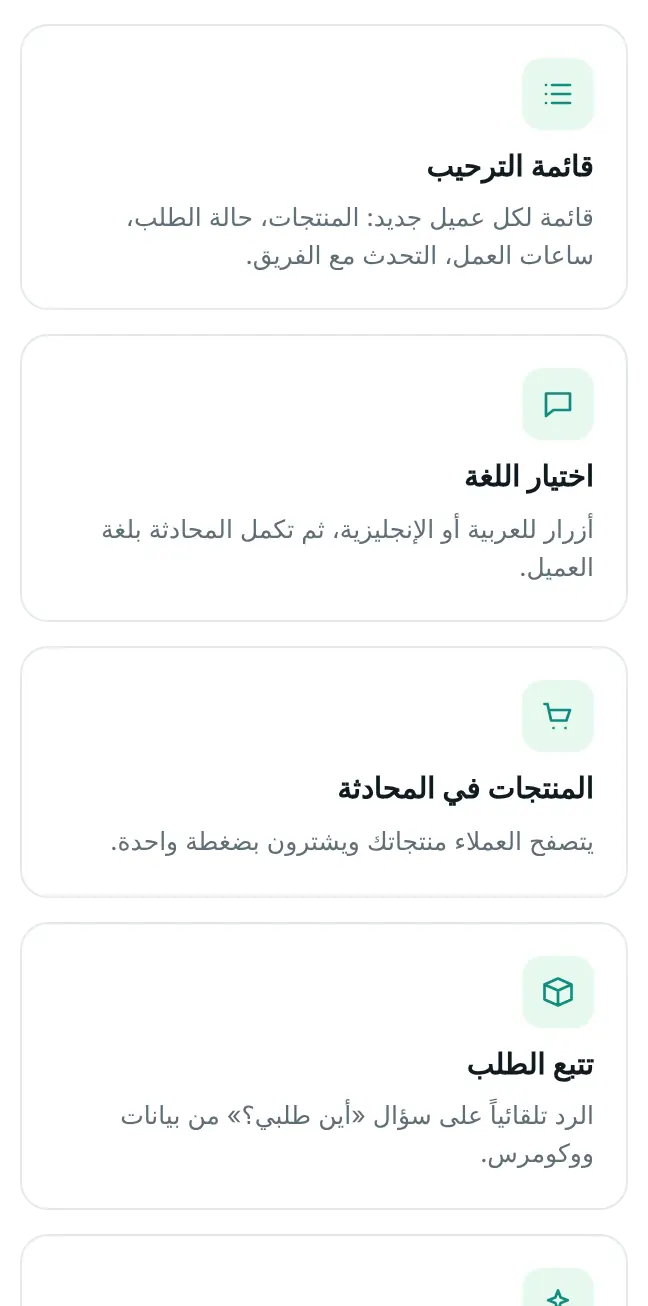
WAPI Connect ← «الأتمتة» ← «أتمتة جديدة»: الأتمتة الجاهزة، ومع كل واحدة سطر عمّا تفعله. وأولها «قائمة الترحيب». هذه أول 4 من 7، وتأتي الثلاث الأخرى و«البدء من الصفر» أسفل النافذة. بيانات متجر تجريبي. -
تعرّف على لوحة التصميم
تُفتح الأتمتة على لوحة التصميم، وتكون معطّلة في البداية. كل مربع على اللوحة خطوة، وتوضّح الخطوط إلى أين تنتقل كل إجابة:
- «تبدأ عندما»: «الرسالة الأولى» (عميل لم يراسلك من قبل)، و«كلمة مفتاحية» (menu، و«القائمة»، وhi، و«مرحبا»، و«السلام عليكم»، وكلمات قليلة أخرى). ويجب أن تطابق رسالة العميل الكلمة تماماً.
- «إرسال رسالة»: نص الترحيب وفي أعلاه اسم متجرك، وزر قائمة باسم «اختر» فيه أربعة خيارات: «منتجاتنا»، و«تتبع طلبي»، و«ساعات العمل»، و«تحدث مع فريقنا».
- «عرض المنتجات»: المنتجات الأكثر مبيعاً لديك، حتى 10 منتجات. ومع كل منتج زر «اشترِ الآن» يفتح صفحة الدفع وفي السلة هذا المنتج.
- «طلبات العميل»: حالة آخر 3 طلبات للرقم الذي يراسلك منه العميل. ويصل مع الطلبات غير المدفوعة رابط الدفع.
- «التحدث إلى موظف»: تحوّل المحادثة إلى موظف في فريقك.
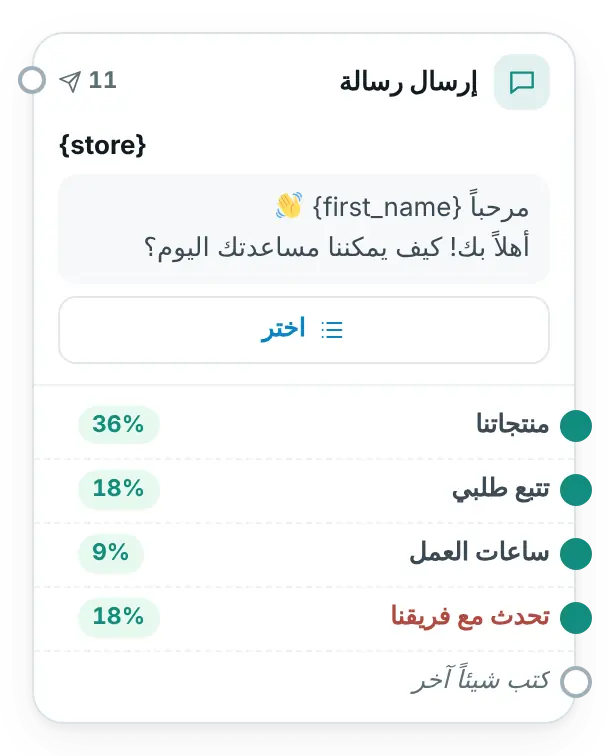
مربع واحد على اللوحة: خطوة «إرسال رسالة» بنص الترحيب وخياراته الأربعة. وعندما يستخدم العملاء الأتمتة، يعرض الرقم 11 عدد من وصلتهم هذه الرسالة، وتعرض النسبة (%) بجانب كل خيار نسبة من ضغطه منهم. و{store} و{first_name} فراغات تُملأ لكل عميل. والخيار الأحمر يحوّل المحادثة إلى فريقك، والسطر الرمادي المائل هو مسار العميل الذي يكتب شيئاً بدل أن يضغط. والخيار الأحمر هو الذي يحوّل المحادثة إلى موظف. بيانات متجر تجريبي. -
اكتب النصوص بأسلوبك
اضغط أي خطوة لتفتحها في اللوحة الجانبية، وفي أعلاها معاينة للرسالة كما تظهر في واتساب. غيّر النص في «الرسالة». وتحت النص، يضيف زر «إدراج:» المتغيّرات
{first_name}أو{name}أو{phone}أو{store}. ولا تنسَ خطوة ساعات العمل: النص الجاهز يقول من 9 صباحاً حتى 10 مساءً، فاكتب ساعات العمل الخاصة بك.لتغيير المكان الذي ينتقل إليه أي خيار، استخدم «إلى أين تنتقل كل إجابة» في اللوحة الجانبية. أو اسحب من نقطة الخيار على اللوحة إلى خطوة أخرى. ومسار «كتب شيئاً آخر» هو مسار العميل الذي يكتب بدلاً من أن يضغط. ويمكن للعميل أيضاً أن يكتب اسم الخيار أو رقمه.
-
راجع تحويل المحادثة إلى موظف
افتح خطوة «التحدث إلى موظف». عندما يصل العميل إلى هذه الخطوة، تحدث ثلاثة أمور: تصل إلى العميل «رسالة إلى العميل (اختياري)»، ويصل إلى فريقك إشعار في تطبيق صندوق الرسائل، وتُعلَّم المحادثة بأنها تنتظر الفريق. ويوقف خيار «إيقاف الأتمتة في هذه المحادثة لمدة» (12 ساعة في الأتمتة الجاهزة) ردود الأتمتة في هذه المحادثة طوال هذه المدة، أو حتى تنهي المحادثة من صندوق الرسائل.
وتحوّل كلمات مثل «موظف» أو agent المحادثة إلى فريقك من أي خطوة، حتى لو كان العميل في منتصف سؤال. ويمكنك تغيير هذه الكلمات من «الإعدادات» في شاشة الأتمتة («كلمات تحوّل المحادثة إلى موظف»).
-
احفظ، ثم أصلح المشكلات التي تظهر لك
اضغط «حفظ». بعد ذلك يعرض الزر في الأعلى «جاهزة» أو «… نصيحة» أو «… مشكلة للإصلاح». اضغط الزر لتظهر لك كل نقطة، ثم اضغط أي نقطة لتنتقل إلى خطوتها. ولا يمكنك تفعيل أتمتة فيها مشكلة تحتاج إلى إصلاح.
-
فعّل الأتمتة
شغّل زر التفعيل بجانب اسم الأتمتة في الأعلى. فتظهر كلمة «مفعّل» وعبارة «تم تشغيل الأتمتة.» ومن الآن فصاعداً، تصل القائمة إلى العملاء الجدد، وتصل من جديد إلى كل من يكتب إحدى الكلمات المفتاحية.
جرّب الأتمتة على هاتفك
- من هاتفك الشخصي، أرسل أي رسالة إلى رقم واتساب التجاري لمتجرك. يسمح واتساب للمتجر بالرد لمدة 24 ساعة فقط بعد هذه الرسالة.
- في الأتمتة، اضغط «تجربة»، واكتب رقم هذا الهاتف في «رقم هاتفك»، ثم اضغط «إرسال». ستظهر لك عبارة «تم الإرسال! تحقّق من واتساب.»، وتصل القائمة إلى هاتفك.
- اضغط الخيارات، وتحقّق من كل إجابة.
لأن رقمك راسل المتجر من قبل، فلن تبدأ الأتمتة معه بطريقة «الرسالة الأولى» مرة أخرى. ولتجربة البداية الحقيقية، أرسل كلمة menu من هاتفك، أو اطلب من شخص لم يراسل المتجر من قبل أن يرسل تحية.
عدّل الأتمتة وهي مفعّلة
عندما تكون الأتمتة مفعّلة، يستمر العملاء في تلقي النسخة المنشورة، وتُحفظ تعديلاتك مسودةً: يصبح اسم الزر «حفظ كمسودة»، وتظهر بجانب الاسم علامة «تغييرات غير منشورة»، ويرسل لك زر «تجربة» آخر نسخة محفوظة. عندما تصبح جاهزاً، اضغط «نشر»، فتظهر عبارة «تم النشر. يتلقى العملاء النسخة الجديدة الآن.». ولإلغاء التعديلات، اضغط علامة «تغييرات غير منشورة» واختر «إلغاء التغييرات». ولا تُنشر أبداً نسخة فيها مشكلة تحتاج إلى إصلاح.
وإذا عطّلت الأتمتة، تتوقف للعملاء الذين كانوا في منتصفها.
اعرف نتائج الأتمتة من الإحصائيات
- في قائمة الأتمتة، تعرض كل أتمتة «الأشخاص» و«مرات البدء» و«آخر تشغيل».
- داخل محرّر الأتمتة، يعرض الشريط فوق اللوحة عدد الأشخاص، وعدد من بدؤوا، ومن أنهوا، ومن حُوِّلوا إلى موظف.
- تعرض كل خطوة عدد مرات إرسالها، ويعرض كل خيار في القائمة عدد مرات الضغط عليه، نسبةً من الرسائل المرسلة. اضغط أي خطوة، فيعرض قسم «الإحصائيات» في اللوحة الجانبية: «أُرسلت»، و«وصلت»، و«قُرئت»، و«الأشخاص»، و«فشلت»، وعدد مرات الضغط على كل زر.
- ويخفي مربع «الإحصائيات» في أسفل اللوحة هذه الأرقام أو يعرضها أثناء عملك.
خطوة الذكاء الاصطناعي (باقة Business)
تجيب خطوة الذكاء الاصطناعي عن الأسئلة المتعلقة بمتجرك ومنتجاتك، بلغة العميل. وتعتمد على المعلومات التي تكتبها، وعلى منتجاتك إذا أردت. تعمل بمفتاحك الخاص لدى مزوّد خدمة ذكاء اصطناعي، وتوضّح في أول رد أنها ردود تلقائية. وتحوّل المحادثة إلى فريقك في ثلاث حالات: إذا لم تستطع المساعدة، أو إذا طلب العميل موظفاً، أو إذا حدث أي خطأ.
قبل أن تبدأ
- من باقة Business
- مفتاح API مدفوع من Anthropic أو OpenAI، أو من خدمة متوافقة مع OpenAI
- المفتاح السري للتطبيق (App Secret) الخاص بتطبيقك في Meta، محفوظاً في WAPI Connect ← «الإعدادات» ← «ربط واتساب (API)» ← «App Secret». بدونه لا يمكن تفعيل خطوة الذكاء الاصطناعي. فهذا المفتاح يضمن أن Meta وحدها تستطيع إرسال رسائل إلى موقعك، فلا يستطيع أحد غيرها استهلاك رصيد الذكاء الاصطناعي الخاص بك. ويوضّح دليل رابط الاستقبال (Webhook) أين تجده.
-
احفظ مفتاحك
في شاشة الأتمتة، اضغط «الإعدادات». وتحت «ردود الذكاء الاصطناعي»، اختر «المزوّد» («Anthropic (Claude)» أو «OpenAI أو خدمة متوافقة»)، والصق مفتاحك في «مفتاح API». اترك «النموذج (اختياري)» فارغاً، إلا إذا أردت نموذجاً محدّداً. أما «عنوان API (اختياري)» فهو للخدمات المتوافقة مع OpenAI فقط، بعنوان يبدأ بـ https://.
اضغط «حفظ وتجربة الذكاء الاصطناعي». إذا ظهرت علامة ✅ مع رد قصير من الذكاء الاصطناعي، فالمفتاح يعمل. ولا يظهر المفتاح مرة أخرى أبداً، بل يظهر في الحقل بعد ذلك «مفتاح محفوظ ينتهي بـ …».
-
أضف خطوة الذكاء الاصطناعي
اضغط «أتمتة جديدة» واختر «مساعد ذكاء اصطناعي»، وهو يرد على «أي رسالة أخرى». أو أضف خطوة «رد بالذكاء الاصطناعي» إلى أتمتة موجودة من «إضافة خطوة». ثم املأ الحقول التالية:
- «رسالة ترحيب عند بدء الخطوة (اختياري)»
- «أسلوب الرد»: الأسلوب والقواعد، مثل: «كن ودوداً ومختصراً. لا تقدّم خصومات أبداً.»
- «معلومات المتجر»: ساعات العمل، ومناطق التوصيل وأسعاره، وسياسة الإرجاع، وطرق الدفع، والأسئلة الشائعة.
- «زوّد الذكاء الاصطناعي أيضاً بمنتجاتي وأسعارها وروابطها»
- «التوقف بعد هذا العدد من الردود» و«كلمات تُنهي محادثة الذكاء الاصطناعي» (مثل «القائمة»، وعندها تتابع الأتمتة مسار «انتهت»)
اربط مسار «يحتاج إلى موظف» بخطوة «التحدث إلى موظف». ثم احفظ، وجرّب الأتمتة على هاتفك، وبعد ذلك فعّلها.
تفحص الإضافة كل رد من الذكاء الاصطناعي. فإذا حدث خطأ، أو رفض الذكاء الاصطناعي الإجابة، أو انقطع الرد، تحوّل الإضافة المحادثة إلى فريقك. وتعرض إعدادات الذكاء الاصطناعي وخطوته رسالة الخطأ من المزوّد. والحد الأقصى في اليوم 40 رداً من الذكاء الاصطناعي لكل عميل، و500 رد للمتجر كله. وبعد ذلك يتولى موظف المحادثة. وقبل إرسال أي رسالة إلى المزوّد، تُخفي الإضافة رموز التحقق وأرقام البطاقات (حتى لو فُصلت بمسافات أو أُرسلت على أجزاء) وأرقام IBAN وأرقام البطاقة المدنية الكويتية، وتُبقي أرقام الطلبات والأسعار وأرقام الهواتف. ولا يتغيّر إلا ما يُرسَل إلى الذكاء الاصطناعي.
لمزوّد الذكاء الاصطناعي
يحاسب المزوّد حسابك الخاص على ما يستهلكه الذكاء الاصطناعي.
لـ Meta
كل رد من الذكاء الاصطناعي هو رد في المحادثة، ويُحسب مثل ردودك الأخرى (بحسب المعلومات المتاحة في 31 أكتوبر 2026).
سياسة الخصوصية لديك
تُرسَل رسائل العميل في خطوة الذكاء الاصطناعي إلى المزوّد الذي تستخدمه. اذكر ذلك في سياسة الخصوصية، واطّلع على شرح الخصوصية والموافقة.
تأكّد من نجاح الخطوات
- تعرض قائمة الأتمتة أتمتتك مفعّلة، بدون «… مشكلة للإصلاح».
- يرسل زر «تجربة» القائمة إلى هاتفك، وينقلك كل خيار إلى المكان الذي تتوقعه.
- بعد التجربة، يزيد عدد «الأشخاص» و«مرات البدء»، وتظهر المحادثة في تطبيق صندوق الرسائل مع رسائل الأتمتة.
مشكلات شائعة وحلولها
لا يمكنني تفعيل الأتمتة
في الأتمتة مشكلة تحتاج إلى إصلاح. اضغط زر «… مشكلة للإصلاح» في الأعلى. ومن أشهر النقاط: «اختر متى تبدأ هذه الأتمتة (كلمة مفتاحية، أول رسالة، رابط، إعلان…).» و«اربط البداية بالخطوة الأولى.»
يطلب زر «تجربة» إرسال رسالة أولاً
لا توجد لدى المتجر محادثة مع هذا الرقم حتى الآن. أرسل أي رسالة من هذا الهاتف إلى رقم متجرك التجاري، وتأكّد أنها ظهرت في صندوق الرسائل. ثم اضغط «تجربة» مرة أخرى.
راسل عميل ولم يصله أي رد
تحقّق من هذه النقاط بالترتيب: الأتمتة مفعّلة. والإرسال مفعّل في «الإعدادات» ← «عام» (تعرض شاشة الأتمتة تنبيهاً عندما يكون متوقفاً). ولم يرد موظف في هذه المحادثة من صندوق الرسائل خلال الساعة الأخيرة (لأن الأتمتة تنتظر في هذه الحالة، راجع خيار «عندما يرد أحد الموظفين من صندوق الرسائل، أوقف الأتمتة في تلك المحادثة لمدة» في «الإعدادات»). والمحادثة لم تُحوَّل إلى فريقك، أو حُوِّلت ثم أُنهيت. وتذكّر أن «الرسالة الأولى» لا تبدأ لعميل راسلك من قبل.
تقول النصائح إن أتمتة أخرى تستخدم طريقة البدء نفسها
توجد أتمتتان مفعّلتان تبدآن بالطريقة نفسها، مثل الرسالة الأولى. والأتمتة الأقدم هي التي ترد أولاً. أبقِ واحدة منهما، أو أعطِ الأخرى كلمة مفتاحية أو رابطاً.
ما زال العملاء يتلقون النصوص القديمة
الأتمتة مفعّلة، وتعديلاتك محفوظة مسودةً. اضغط «نشر».
لا تصل إلى هاتفي تنبيهات تحويل المحادثة إلى موظف
ثبّت تطبيق صندوق الرسائل وفعّل الإشعارات. وما دام لا يوجد هاتف فُعّلت عليه الإشعارات، تنبّهك شاشة الأتمتة إلى ذلك، وتصل التحويلات بالبريد الإلكتروني إلى عنوان مدير ووردبريس.
تقول خطوة الذكاء الاصطناعي إنها تحتاج إلى مفتاح أو App Secret أو باقة Business
احفظ مفتاحك في «الإعدادات» ← «ردود الذكاء الاصطناعي» واضغط «حفظ وتجربة الذكاء الاصطناعي». واحفظ المفتاح السري للتطبيق (App Secret) في «الإعدادات» ← «ربط واتساب (API)». وتحقّق من باقتك في «الإعدادات» ← «الترخيص». وتبقى الخطوة معطّلة أيضاً إذا كان الذكاء الاصطناعي معطّلاً في موقع ووردبريس كله.